Tampilkan postingan dengan label ubuntu. Tampilkan semua postingan

Search :

Cara Mempercepat Koneksi Internet di Ubuntu


Cara Mempercepat Koneksi Internet di Ubuntu

Cara Mempercepat Koneksi Internet di Ubuntu - Udah sering saya mensharing mengenai Windows dan akhirnya saya pun kembali menggunakan ubuntu karena modem saya sudah dapat dijalankan di ubuntu. Nah to the point saya akan mensharing cara mempercepat koneksi internet di ubuntu.
Category: , , Date : 00.40 0 komentar

Cara Menginstall Ubuntu


Sudah lama memakai Ubuntu ini dan sekarang lagi mau memberikan tutorial cara menginstall Ubuntu yang pastinya tidak menginstallnya di dalam windows melainkan dari Ubuntunya sendiri. Nah berikut tutorial cara menginstall Ubuntu :
Category: , Date : 09.09 0 komentar

Cara Membuka File MP3 Di Ubuntu


Cara Membuka File MP3 Di Ubuntu - Ubuntu sejak pertama kali di install tidak mensupport untuk membuka file mp3 atau file - file media yang lain. Karena menurut yang saya baca (Bener atau ndak) itu melarang mensupport mp3 tanpa persetujuan (Jadi masih bisa di install). Walau di ubuntu sudah tersedia semuanya seperti pemutar file mp3 yaitu Rhytmbox Music Player namun tidak mensupport file mp3 (Karena persetujuan tersebut). Persetujuan ini diperuntukkan agar menekan pembajakan musik di sistim operasi ini.
Category: , , , , , Date : 22.00 1 komentar

Tweak Ubuntu Mudah Menggunakan Ubuntu Tweak


Tweak Ubuntu Mudah Menggunakan Ubuntu Tweak
Tweak Ubuntu Mudah Menggunakan Ubuntu Tweak - Postingan ini lanjutan dari Cara Mempercepat Kinerja Ubuntu ( Ubuntu Tweak ) yang mentweak kinerja ubuntu kita. Sekarang ada software yang memungkinkan kita mengedit - edit dan mentweak ubuntu dengan mudah yaitu dengan software Ubuntu Tweak.
Category: , , Date : 00.01 0 komentar

Cara Mengatasi Modem Tidak Terdeteksi Di Ubuntu


Cara Mengatasi Modem Tidak Terdeteksi Di Ubuntu - Memang jika kita memasang modem terdeteksi namun ketika kita mau mendial di Network Connection masih belum ada atau belum terdeteksi sebagai modem. Modem saya sendiri terkadang tidak terdeteksi sebagai modem dan saya teringat cara menjadikan modem smart di ubuntu, dan akhirnya saya bisa mempercepat pendeteksian modem dengan cara ini.
Category: , , , , Date : 21.54 6 komentar

Cara Install XAMPP di Linux Ubuntu


Cara Install XAMPP di Linux Ubuntu - Lama gak update gara - gara traffic nurun and tampilan admin hancur apa lagi kuota dah penuh. Tambah males lagi, but harus kuat menghadapi.
Category: , , , , , , , , Date : 16.09 3 komentar

Ubuntu 11.04 Dibuat Dengan Nama Natty Narwhal


Ubuntu 11.04 Dibuat Dengan Nama Natty Narwhal - Belum saja ubuntu 10.10 dirilis Mark Shuttleworth pembuat ubuntu mengumumkan nama dari ubuntu 11.04 dengan nama Natty Narwhal.

Ubuntu 11.04 atau Natty Narwhal sendiri akan di rilis setelah ubuntu 10.10 dengan nama Maverick Meerkat. Seperti yang kita ketahui Ubuntu sendiri merilis sistim operasinya setiap 4 bulan sekali dan versinya di beri nama tahun dan bulannya (contoh 10.04 : 10 = Tahun dan 04 = Bulan) dan dengan nama lainnya dengan nama binatang.

Narwhal (Monodon monoceros) adalah nama salah satu paus yg paling tidak diketahui manusia. Nama “narwhal” berasal dari bahasa Norse Kuno yg berarti “paus mayat“. Nama itu diberikan karena kebiasaannya yg kadang-kadang berenang tak bergerak di permukaan laut dengan posisi perut menghadap ke atas dan warna tubuhnya yg bertotol-totol kelabu seperti pelaut yg tenggelam. Mereka diketahui hanya hidup di seluruh perairan Kutub Utara, tepatnya di Samudera Arktik. Narwhal adalah paus bergigi dan termasuk karnivora yg memakan hewan-hewan laut seperti ikan, udang, atau cumi-cumi.
Category: , Date : 20.48 0 komentar

Ubuntu Sabily | Ubuntu Umat Muslim | Download Ubuntu Sabily


Ubuntu Sabily | Ubuntu Umat Muslim | Download Ubuntu Sabily - Ubuntu bukan hanya Gratis tapi bisa diubah - ubah. Ubuntu sabily atau nama dahulunya Ubuntu Muslim Edition adalah sistim operasi distribusi linux turunan ubuntu dengan memodifikasi, menghapus dan menambahkan beberapa fitur di ubuntu agar kompatibel dengan umat muslim.
Category: , , , Date : 21.46 0 komentar

Cara Mempercepat Kinerja Ubuntu ( Ubuntu Tweak )


Cara Mempercepat Kinerja Ubuntu ( Ubuntu Tweak )
Cara Mempercepat Kinerja Ubuntu ( Ubuntu Tweak ) - Ternyata sistim operasi ubuntu juga bisa di tweak atau performanya bisa ditingkatkan lagi (Bukan Windows Saja :D) jadi disini saya akan mensharing cara mempercepat kinerja di ubuntu dengan memanfaatkan Tweak - Tweak yang ada. Nah berikut cara mempercepat kinerja ubuntu (dari berbagai sumber :p) :
Category: , , , Date : 00.04 2 komentar

Download Ubuntu 10.04 LTS (Lucid Lynx)


Ubuntu selain sistim operasi yang gratisan cara mendapatkannya pun sangat mudah bisa dengan cara mendownload ubuntu atau memesannya secara gratisan  :D.  Nah kali ini saya akan memberikan url untuk mendownload ubuntu versi 10.04  yang pastinya link lokal! Silahkan didownload http://ubuntu.pesat.net.id/releases/lucid/ mayan buat coba - coba sekaligus ubuntu sistim operasi free virus ( Walau ada sebagian virus yang nempel disana )! Bisa berduet dengan sistim operasi lainnya seperti windows atau mac. Silahkan mendownload ubuntu versi 10.04 LTS (Lucid Lynx).
Category: , Date : 21.16 0 komentar

Membuat Auto Startup Application Pada Ubuntu


     Terkadang kita membutuhkan suatu aplikasi atau file yang dibuka secara otomatis padasaat pertama kali Ubuntu masuk ke Akun kita, seperti gDesklets, Compiz, dll. Maka bisa menggunakan Aplikasi bawaan Ubuntu yaitu Startup Aplication. Saya memakai Ubuntu versi 9.10 jadi ada aplikasi itu.
  1. Buka Aplikasi Startup Aplication lewat System >> Preferences >> Startup Application
  2. Untuk menambah tinggal ketik Add lalu pilih Item mana yang mau diauto Start.
     Cukup Sekian. Singkat dan Padat.
    Category: Date : 14.47 0 komentar

    Posting WordPress via Lekhonee Gnome


         Jika anda malas membuka situs WP seperti saya untuk login dan posting wordpress anda bisa menggunakan aplikasi ini bisa juga takut bandwith gede. Aplikasi ini gratis kok. Tidak ada pungutan biaya (paling donlodnya) haha. Namanya juga Linux Ubuntu gituu. Aplikasi ini hanya bisa untuk mengepost ke WordPress saja. Tidak ke Blogger.com dan semacamnya. Makanya kalian buka Ubuntu Software Center biar tau semua software Ubuntu :p

    1. Download Lekhonee Gnome dengan membuka situs http://package.ubuntu.com dan search Lekhonee Gnome atau buka link http://apt.ubuntu.com/p/lekhonee-gnome atau juga dengan command Terminal sudo apt-get lekhonee-gnome
    2. Install Lekhonee Gnome pada Ubuntu anda.
    3. Konfigurasi Lekhonee Gnome anda. Server URL ganti dengan http://Your-Site/xmlrpc.php
    4. Isi Username eg: admin
    5. Isi Password eg: password
    6. Pergi ke situs WP anda eg: http://itsme.furzy.cz.cc/
    7. Login ke Admin dan buka http://itsme.furzy.cz.cc/wp-admin/options-writing.php 
    8. Centang opsi XML-RPC  Enable the WordPress, Movable Type, MetaWeblog and Blogger XML-RPC publishing protocols. Ini tujuannya untuk mengallow situs WP anda agar bisa diposting melalui aplikasi.
         Jadi dechh anda bisa mengirit Bandwith anda cuma ngeposting WP saja.
    Category: Date : 14.43 1 komentar

    Command - Command Basic di Terminal Linux


         Berhubung saya anak TKJ yang masih kelas satu (pada saat menulis artikel ini) jadi saya diberi materi pembelajaran Linux. Tetapi disekolah saya tidak menyediakan layanan Linux tapi saya memakai Linux (Ubuntu). Jadi saya sedikit sharing ilmu lah perintah-perintah dasar linux yang sering digunakan.
    INGAT COMMAND LINUX CASE SENSITIVE JADI BESAR KECIL DIPERHATIKAN.!

    Jika command dibawah ini membuat terminal anda tidak ada tulisan depan contoh : fairuz@ItsMeFurZy:~$ tekan CTRL + C.

    A. ls

         Melihat isi direktori yang aktif atau tepat anda berada. Contoh : fairuz@ItsMeFurZy:~$ ls. Tampilannya akan seperti ini di desktop saya :

    Destop             Publik       
    Dokumen            Ubuntu One
    examples.desktop   Unduhan
    Gambar             Video
    Grieckshaep.bak    Musik


         Setiap Desktop berbeda-beda tergantung isinya. Yang berwarna biru muda berarti itu menandakan Folder, dan jika berwarna ungu itu gambar.


    B. cat

         Melihat isi file secara keseluruhan. Contoh : fairuz@ItsMeFurZy:~$ cat [nama_file] Tanpa Tanda Kurung. Biasanya ini untuk melihat file tar.gz atau text kalau yang lain nanti tulisannya ambur radul.


    C. more

         Menampilkan isi file per layer. Contoh: fairuz@ItsMeFurZy:~$ more [nama_file] Tanpa Tanda Kurung. Nanti akan tampilannya seperti ini :

    usage: more [-dflpcsu] [+linenum | +/pattern] name1 name2 ...

         Maaf gak bisa dijelasin. Ilmu saya masih cetek (pada saat penulis nulis artikel ini).


    D. tail

         Menampilkan sepuluh baris terakhir. Contoh: fairuz@ItsMeFurZy:~$ tail [nama_file] Tanpa Tanda Kurung


    E. less

         Menampilkan isi file dan bisa di scroll. Contoh: fairuz@ItsMeFurZy:~$ less [nama_file] Tanpa Tanda Kurung.


    F. cp

         Mengcopy file yang merupakan kepanjangan dari Copy. Contoh: fairuz@ItsMeFurZy:~$ cp [nama_file] [direktory folder] Tanpa Tanda Kurung.


    G. mv

         Memindahkan file yang merupakan kepanjangan dari Move. Contoh: fairuz@ItsMeFurZy:~$ mv [nama_file] [direktory folder] Tanpa Tanda Kurung.


    H. rm

         Menghapus file yang merupakan kepanjangan dari Remove. Contoh: fairuz@ItsMeFurZy:~$ rm [nama_file] Tanpa Tanda Kurung.


    H. mkdir

         Membuat Direktori. Contoh: fairuz@ItsMeFurZy:~$ mkdir [nama_folder] Tanpa Tanda Kurung.


    H. rmdir

         Menghapus Direktori beserta isi-isinya. Contoh: fairuz@ItsMeFurZy:~$ rmdir [nama_folder] Tanpa Tanda Kurung.


    H. cd

         Pindah direktori. Contoh: fairuz@ItsMeFurZy:~$ cd [nama_folder] atau .. Tanpa Tanda Kurung.


         Sebenarnya command linux hanya membutuhkan logika jika tidak mau atau ingin belajar command ini. Semoga command ini dapat menjadi pembelajaran kalian semua. Nanti jika ada tambahan atau kesalahan saya edit posting ini atau buat baru.


    Category: Date : 09.37 0 komentar

    Bermain Poker di Ubuntu Tanpa Uang, Tanpa Habis Chip, Tanpa Judi! Just Fun


         Seperti para pembaca ketahui bahwa Poker di Facebook sekarang sudah mulai disalah gunakan seperti penjualan chip poker jika chip poker anda habis. Namun ada alternatif lain bagi para pemain TeXaSHoLdEm Poker di ubuntu seperti aplikasi PokerTH ini.

         Selain Online disini kita juga dapat membuat Private Server sendiri, bergabung kepada private server orang ataupun bermain dalam satu jaringan (LAN). PokerTH aplikasi yang bisa didapatkan secara cuma-cuma alias gratis dan bisa di download dengan :
    1. Buka http://apt.ubuntu.com/p/pokerth/
    2. Buka Terminal > sudo apt-get pokerth
    3. Buka web http://packages.ubuntu.com/ dan search pokerth
         Kalau gak salah aplikasi tersebut membutuhkan setidaknya 10 download jika baru pertama kali install. Dan have fun bermain poker tanpa takut chip habis. Bisa bermain sepuasnya tanpa dosa. hehehe
      Category: Date : 16.23 0 komentar

      Ubuntu Tweaks ( Mempercepat Kinerja Ubuntu )


           Siapa bilang Tweak OS hanya windows saja. Di Ubuntu pun ada Tweaknya dan untuk mempercepat kinerjanya bila Ubuntu anda terliahat lamban. Berikut tutorial yang saya temukan di Om Google. hehe

      Matikan/Disable Fitur IPV
           Jaman sekarang hampir semua server menggunakan IPV4, sehingga penggunaan server IPV6 sudah kurang efektif (alias Konflik). Efek yang paling terasa pada IPV6 adalah lambannya pada saat kita browsing. Untuk mematikannya buka terminal pada Applications > Accessories > Terminal dan ketik :
      1. sudo gedit /etc/modprobe.d/bad_list
      2. Ketik vm.swappiness=0
      3. Save Reboot / Restart komputer anda agar anda bisa merasakan effeknya

      Matikan / Disable Swapping
           Jika komputer atau laptop anda memiliki kapasitas ram lebih dari 1GB, anda bisa mematikan fitur ini diberi nama Swapping dan untuk menaikkan Performa Ubuntu secara keseluruhan. Nilai swapping berada di rentang 0 sampai 100, kernel akan mencari program yang tidak aktif dan akan di swap out dari cache. Cara menonaktifkannya dengan cara:
      1. Buka Terminal dengan cara Applications > Accessories > Terminal
      2. sudo gedit /etc/sysctl.confscrol
      3. vm.swappiness=0 Ke bagian bawah text dan copy di bagian bawah
      4. Save dan Reboot / Restart komputer anda agar anda bisa merasakan effeknya
      Enable Dual Core Processor
      Aktifkan Dual Core Processor Secara default Ubuntu tidak mengaktifkan fitur Dual Core Processor sehingga kemampuan komputer kurang maksimal.
      1. Buka Terminal dengan cara Applications > Accessories >  Terminal
      2. sudo gedit /etc/init.d/rc
      3. Cari tulisan CONCURRENCY=none dan Replace dengan CONCURRENCY=shell
      4. Save dan
      Category: Date : 16.04 0 komentar

      Download Shortcut Facebook dan Twitter di Ubuntu


           Shortcut untuk menuju http://facebook.com dan http://twitter.com sekarang hanya satu klik saja di ubuntu.


      Facebook
      1. Buka Ubuntu Software Center di Applications >  Ubuntu Software Center 
      2. Di tombol search  ketik Facebook dan pilih Facebook Prism for Facebook
      3. Pilih Install
      Atau
      1. Buka Mozilla dan ketik http://apt.ubuntu.com/p/prism-facebook/
      2. Tunggu dan akan keluar download apt
      Atau
      1. Buka http://packages.ubuntu.com/
      2. Ketik Search Facebook

      Twitter
      1. Buka Ubuntu Software Center di Applications >  Ubuntu Software Center 
      2. Di tombol search  ketik Twitter dan pilih Facebook Prism for Twitter
      3. Pilih Install
      Atau
      1. Buka Mozilla dan ketik http://apt.ubuntu.com/p/prism-twitter
      2. Tunggu dan akan keluar download apt

      Atau
      1. Buka http://packages.ubuntu.com/
      2. Ketik Search Twitter
           Dengan Shortcut internet tersebut kita tidak perlu lagi capek-capek mengetik URL facebook atau twitter.
      Category: Date : 14.18 0 komentar

      Tutorial Singkat Menjadikan Smart ZTE C261 Sebagai Modem di Ubuntu 9.0


           Dah lama kepengen internet UNLIMITED tanpa batas dan kebetulan SMART adalah ISP CDMA yang menyediakan layanan tersebut. Mayan lah hape 399rb + ppn itu gratis selama 3bulan 10hari selama masa aktif. Berhubung CD drivernya hanya bisa di Windows XP, Vista dan MacOS dan saya memakai Ubuntu maka sayapun googling kesana kemari dan menemukan Tutorial tersebut.

           Tapi tutorial tersebut membuat saya pusing dan juga ada salah satu langkah yang berbeda. Hampir frustasi dan ingin meminjam kaset Windows Bajakan. ckckck.. Dan akhirnya dengan logika saya pun bisa.. Dan saya akan mempersembahkan Tutorial Singkat ini :

          Buka http://packages.ubuntu.com di Warnet or Kompie yang terhubung dengan internet > Search wvdial dan download > Sebelum install wvdial anda memerlukan beberapa install lainnya untuk dapat menjalankan wvdial maka download juga :
      • libxplc0.3.13_0.3.13-1build1_i386.deb
      • libwvstreams4.4-base_4.4.1-0.2ubuntu2_i386.deb
      • libwvstreams4.4-extra_4.4.1-0.2ubuntu2_i386.deb
      • libunicon4.4_4.4.1-0.2ubuntu2_i386.deb
      Dan setelah file-file diatas telah di download maka install file debian diatas.
      Setelah di download maka ikuti langkah dibawah ini!

      Setting Konfigurasi wvdial (wvdial.conf)
      1. Buka terminal di Applications > Accessories > Terminal
      2. Ketik di terminal sudo gedit /etc/wvdial.conf
      3. Maka akan terbuka layer baru dan hapus layer tersebut dan ganti dengan
      [Dialer smart]
      Init2 = ATQ0 V1 E1 S0=0 &C1 &D2 +FCLASS=0
      Modem = /dev/ttyUSB1
      New PPPD = yes
      Phone = #777
      Username =smart
      Password =smart
      Ask Password = 0
      Dial Command = ATDT
      Stupid Mode = 1
      Compuserve = 0
      Force Address =
      Idle Seconds = 300
      DialMessage1 =
      DialMessage2 =
      ISDN = 0
      Auto DNS = 1

      Kemudian Save dan Close

      Setting Konfigurasi ppp options
      1. Buka terminal di Applications > Accessories > Terminal
      2. Ketik di terminal sudo gedit /etc/ppp/options
      3. Maka akan terbuka layer baru dan hapus layer tersebut dan ganti dengan

      asyncmap
      0
      noauth
      crtscts
      modem
      proxyarp
      noipx
      persist
      idle
      1000000

      Kemudian Save dan Close

       Menghubungkan Hp Smart dengan Ubuntu
      1. Buka terminal di Applications > Accessories > Terminal
      2. Ketik di terminal lsusb
      Dan akan terlihat seperti ini


      Bus 001 Device 004: ID 05e3:0723 Genesys Logic, Inc.
      Bus 001 Device 001: ID 1d6b:0002 Linux Foundation 2.0 root hub
      Bus 005 Device 001: ID 1d6b:0001 Linux Foundation 1.1 root hub
      Bus 004 Device 001: ID 1d6b:0001 Linux Foundation 1.1 root hub
      Bus 003 Device 002: ID 03f0:7404 Hewlett-Packard Printing Support
      Bus 003 Device 001: ID 1d6b:0001 Linux Foundation 1.1 root hub
      Bus 002 Device 002: ID 19d2:0102 ONDA Communication S.p.A.

      Bus 002 Device 001: ID 1d6b:0001 Linux Foundation 1.1 root hub

           Text yang saya merahin itu adalah device Modem Smart ZTE C261 berarti HPnya terdeteksi oleh smart. dan kode 19d2:0102 itu kode terpenting untuk menginstall drivernya.
      • ketik sudo modprobe usbserial vendor=0x19d2 product=0x0102
          Jika salah pengetikan sudo modprobe usbserial vendor=0x19d2 product=0x0102 atau salah kode maka nanti langkah selanjutnya maka akan error dan terlihat seperti :

      -> WvDial: Internet dialer version 1.60

      -> Cannot open /dev/ttyUSB1: No such file or directory

      -> Cannot open /dev/ttyUSB1: No such file or directory

      -> Cannot open /dev/ttyUSB1: No such file or directory


      Menghubungkan Modem ke Internet

            Jika wvdial telah terinstall maka langkah ini pun mudah
      1. ketik sudo wvdial smart
            Jika langkah tersebut berhasil maka akan terlihat seperti ini :


      --> WvDial: Internet dialer version 1.60
      --> Cannot get information for serial port.
      --> Initializing modem.
      --> Sending: ATZ
      ATZ
      OK
      --> Sending: ATQ0 V1 E1 S0=0 &C1 &D2 +FCLASS=0
      ATQ0 V1 E1 S0=0 &C1 &D2 +FCLASS=0
      OK
      --> Modem initialized.
      --> Idle Seconds = 300, disabling automatic reconnect.
      --> Sending: ATDT#777
      --> Waiting for carrier.
      ATDT#777
      CONNECT
      --> Carrier detected. Starting PPP immediately.
      --> Starting pppd at Tue Jan 1 07:28:53 2002
      --> Pid of pppd: 1637
      --> Using interface ppp0
      --> local IP address 10.10.118.230
      --> remote IP address 10.17.4.28
      --> primary DNS address 10.17.3.244
      --> secondary DNS address 10.17.3.252

      Usai sudah tutorial ini. Selamat berselancar di dunia maya tanpa khawatir pulsa (UNLIMITED) ehheheh.. Mohon Commentnya..
      Category: Date : 09.58 1 komentar

      Nexian G900 Jadi Modem di Ubuntu


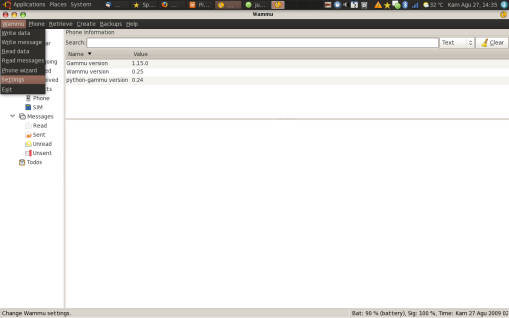
      1. Install wammu di Hardy Heron
      $ sudo apt-get install wammu
      2. tunggu sampai proses instalasi selesai, selanjutnya jalankan wammu dari Applications->Aksesories->Wammu
      3. muncul jendela wammu

      Window Wammu
      Window Wammu
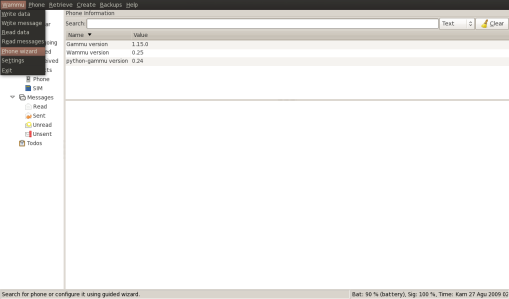
      4. Mengenalkan Nexian Nx G900 yang saya lakukan dengan menggunakan koneksi bluetooth, hidupkan bluetooth di Nx G900, kemudian gunakan tools Phone Wizard
      Phone Wizard menu
      Phone Wizard menu
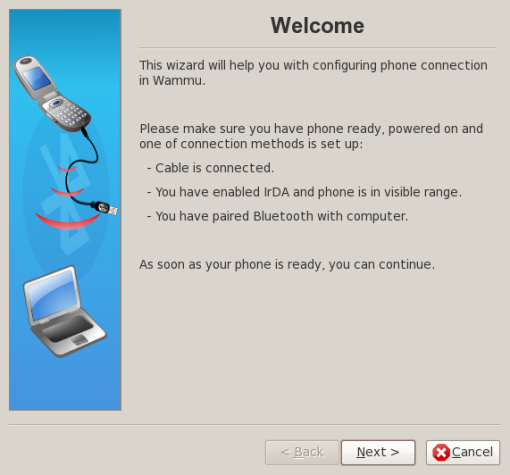
      Wizard konfigurasi telepon
      Wizard konfigurasi telepon
      5. Ikuti langkah-langkah yang dari wizard tersebut.
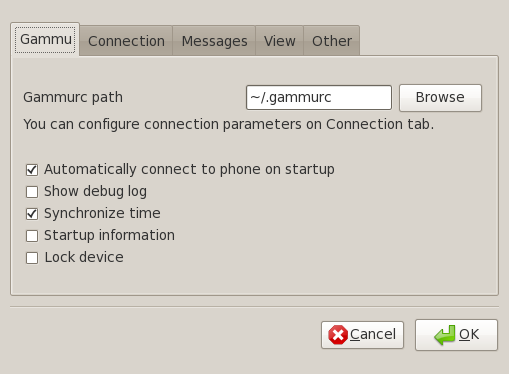
      6. Trobel shooting, kadang kita bingung menentukan jenis koneksi yang digunakan oleh Ponsel Nx G900 dan wammu, kami pun sempat gagal untuk menghubungan antara wammu dan Nx G900, melalui trial en error  akhirnya bisa ketemu jenis koneksi bluetooth yang dipergunakan.
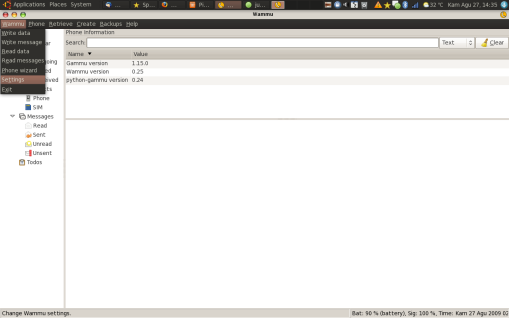
      7. Jika memang sudah dilakukan Phone Wizard tetapi masih tidak dapat mengkoneksikan Wammu dengan G900 kita dapat melakukan trial dan error dari menu Wammu->Setting

      Setting Wammu
      Setting Wammu
      Jendela setting wammu
      Jendela setting wammu
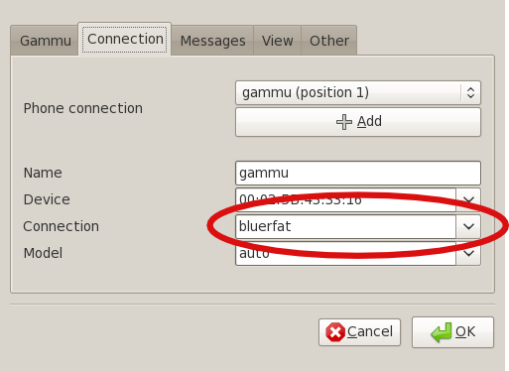
      8. Pindah ke tag Connection.. untuk mengubah tipe koneksi
      Tipe Koneksi
      Tipe Koneksi
      Pilih Bluerfat untuk koneksi bluetooth dari macbook ke Nexian Nx G900
      Category: Date : 16.25 0 komentar

      Instalasi dan Konfigurasi LAMP server di Ubuntu 9.04 (Jaunty Jackalope)


      Berikut ini adalah cara saya menginstal LAMP (Linux-Apache-MySQL-PHP) di Ubuntu 9.04 (Jaunty Jackalope) versi Desktop yang saya gunakan saat ini di notebook saya untuk belajar CMS Drupal secara lokal. Nantinya saya akan menjalankan Drupal dengan URL mengarah kepada localhost. Sebenarnya panduan singkat ini sebelumnya saya rencanakan untuk demo instalasi wordpress pada Ubuntu (untuk Guru Komputer) di Lab Komputer tempat kerja saya minggu lalu, namun karena waktu pertemuan yang terbatas sehingga tidak jadi dilaksanakan. So, saya publish saja disini..
      Instalasi LAMP:
      LAMP Ubuntu Jaunty JackalopeSaya biasanya menggunakan Synaptic Package Manager dan command apt-get (lebih sering menggunakan apt-get karena lebih cepat). Repository paket langsung dari internet yang dihubungkan melalui Proxy Server di tempat kerja saya.
      1. Dari desktop Gnome, pilih System -> Administration -> Synaptic Package Manager.
      2. Setelah berada pada window Synaptic Package Manager, pilih Edit -> Mark Packages by Task.
      3. Kemudian pilih LAMP server dan jalankan instalasinya.
      4. Untuk instal phpMyAdmin, silahkan Search dan ketikkan phpmyadmin.
      Jika rekan-rekan ingin menggunakan command apt-get atau aptitude:
      1. Instal Apache:
        sudo apt-get install apache2 apache2-doc apache2-mpm-prefork apache2-utils apache2-suexec libexpat1 ssl-cert
      2. Instal PHP:
        sudo apt-get install libapache2-mod-php5 libapache2-mod-ruby libapache2-mod-python php5 php5-common php5-curl php5-dev php5-gd php5-idn php-pear php5-imagick php5-imap php5-mcrypt php5-memcache php5-mhash php5-ming php5-mysql php5-pspell php5-recode php5-snmp php5-sqlite php5-tidy php5-xmlrpc php5-xsl
      3. Instal MySQL:
        sudo apt-get install mysql-server mysql-client libmysqlclient15-dev
      4. Instal phpMyAdmin:
        sudo apt-get install phpmyadmin
      Konfigurasi Web Server Apache:
      • Edit file /etc/apache2/sites-enabled/000-default, rubah pada bagian:

      Options Indexes FollowSymLinks MultiViews
      AllowOverride None
      Order allow,deny
      allow from all
      menjadi:

      Options Indexes FollowSymLinks MultiViews
      AllowOverride All
      Order allow,deny
      allow from all
      • Aktifkan module rewrite (untuk mengaktifkan URL ramah Drupal), gunakan command: $ sudo a2enmod rewrite, sehingga akan muncul:Module rewrite installed; run /etc/init.d/apache2 force-reload to enable.
      • Jalankan/restart web server apache untuk mengaktifkan perubahan yang sudah dilakukan dengan command: $ sudo /etc/init.d/apache2 restart, jika berhasil maka akan muncul:
      Restarting web server apache2
      …waiting                                                          [ok]
      • Rubah kepemilikan root direktory web server dengan command:$ sudo chown -R [nama-user] /var/www
      Maksud saya agar [nama-user] memiliki akses full terhadap root direktori web server, sehingga memudahkan pengelolaan web saat kita login menggunakan user [nama-user] nantinya.
      Konfigurasi MySQL:
      phpMyAdmin Ubuntu Jaunty JackalopeUntuk mengelola database MySQL saya menggunakan phpMyAdmin. Saya hanya perlu menambahkan user baru selain root untuk akses database nantinya.
      1.Dari browser arahkan URL ke: http://localhost/phpmyadmin. Kemudian masukkan username root dan password.
      2.Setelah login dihalaman phpMyAdmin, pilih tab Hak Akses. Kemudian tambahkan pengguna baru, beri hak atas akses database untuk host localhost.
      Konfigurasi php.ini:
      Saya hanya merubah pada bagian memory_limit = 16M pada file /etc/php5/apache2/php.ini menjadi memory_limit = 64M. Hal ini dibutuhkan saat kita menggunakan modul CCK pada Drupal 6 yang saya gunakan.
      Berikut saya sertakan versi pdf untuk instal Wordpress di Ubuntu Lokal (yang sedianya untuk demo di Lab Komputer), silahkan diunduh di sini (Konfigurasi Web Server dan Instalasi Wordpress Lokal di Ubuntu).

      source : http://fxekobudi.net/linux/instalasi-dan-konfigurasi-lamp-server-di-ubuntu-904-jaunty-jackalope/
      Category: Date : 16.23 1 komentar

      Cara Mendapatkan Kaset Ubuntu FREE


      Setelah percobaan gw pertama berhasil, gw jadi kepengen lagi mesen ntu cd 1 agy, yang pasti beda versi lachhhhh. Ini gw kasih tau caranya tapi harus nunggu selama 3-4 minggu baru nyampe..
      caranya
      1. buka situs http://shipit.ubuntu.com 
      2. klik Request a CD of Ubuntu Desktop Edition
      3. login pada Launchpad (kalau gak ada Register dulu ea :D)
      4. Isi data diri anda dengan lengkap, biar gk pusing tuh tukang postnya :D
      Happy menunggu request kasetnya :D
      Category: Date : 16.21 0 komentar