Tampilkan postingan dengan label windows. Tampilkan semua postingan

Search :

Aplikasi Untuk Menghemat Baterai Laptop


Aplikasi Untuk Menghemat Baterai LaptopAplikasi Untuk Menghemat Baterai Laptop - Pastinya kita ingin laptop anda tidak cepat habis baterainya nah ada aplikasi untuk menghemat baterai laptop anda. Aplikasi ini untuk menghemat baterai dengan menonaktifkan fitur - fitur dalam laptop yang tidak digunakan seperti listrik USB. Nah ini dengan menghemat baterai anda juga membantu upaya Go Green. Berikut aplikasi untuk menghemat baterai laptop :
Category: , , Date : 08.19 3 komentar

TuneUp Utilities 2010 Free Download Original Product Key


TuneUp Utilities 2010 Free Download Original Product KeyTuneUp Utilities 2010 Free Download Original Product Key - Ternyata tuneup membagi - bagikan product key secara gratis tapi hanya untuk produk TuneUp tahun 2010 saja yang gratis mungkin yang TuneUp 2011 product key originalnya tahun depannya. xixixi.
Category: , , , Date : 10.00 1 komentar

Tips Cara Memproteksi Flashdisk Dari Virus Komputer Yang Berbahaya


Tips Cara Memproteksi Flashdisk Dari Virus Komputer Yang Berbahaya - Flashdisk sekarang sudah menjadi perantara dalam penyebaran virus terbesar, karena flashdisk sudah menjadi trend masa kini dalam mengambil atau memindahkan data dari komputer lain. Penggunaan flashdisk yang sembrono alias jorok alias gak karuan colok sana colok sini di komputer yang tidak dikenal seperti komputer warnet yang notabene gudangnya virus atau download - download aplikasi bajakan dapat meningkatkan flashdisk terinfeksi virus.
Category: , , , , Date : 21.04 3 komentar

Mempercepat dan Mengoptimalkan Komputer Saat Bermain Game


Aplikasi gratisan ini sangat cocok sekali bagi saya. kenapa ? Karena aplikasi ini memungkinkan kita mengoptimalkan kinerja komputer dengan OS Windows XP dengan mengclose atau mematikan aplikasi - aplikasi yang tidak dibutuhkan ketika kita bermain game seperti anti virus, telnet, dll. Dengan spek komputer yang minim kita bisa bermain game walau agak sedikit ngelag tapi lumayan lah. Aplikasinya bernama Game Booster besutan IOBIT.
Category: , , , , , Date : 22.18 3 komentar

Mempercepat Kinerja Windows XP


Windows XP adalah Sistim Operasi yang paling banyak digunakan pada saat ini dikarenakan sudah terbiasa, user-friendly dan lain - lain. Namun terkadang kinerja windows xp sangat lambat dikarenakan beberapa masalah namun saya memiliki tips untuk mempercepat kinerja windows XP anda!
Category: , , , , Date : 21.37 6 komentar

Cara Mengcheck Ping Internet/IP


Kadang kita membuka web itu lemot itu kerena ping terlalu besar, jika ping kecil maka kecepatan pun menambah. Ini ada cara agar kita tahu ping kita besar atau kecil.
  1. buka Command Prompt = caranya ketik run > cmd
  2. ketik ping diikuti dengan ip adress kita atau website lain.
  3. nanti akan terlihat ping IP kita :D
Selamat Mencoba..
NB : Cek ping ketik ipconfig pada cmd
Category: Date : 12.54 0 komentar

Tanpa Text pada Icon


Setelah mencari" akhirnya saya menemukan Tweaks WindowsXP yaitu tidak ada text pada icon.
Jadi ini berguna buat desktop yg males ngeliat text" yang di bawah icon gitu :p

  1. klik icon yang mau di rename
  2. klik kanan > rename or F2
  3. tekan ctrl + 255
  4. enter *
Gak bisa??
  • Pengetikan nomor pada numlock (jadi yang laptop gk bisa, hihihi)
  • jangan klik sembarangan pada saat akhir tutz harus tekan enter nanti kalo klik sembarangan mala jadi error
Category: Date : 15.57 0 komentar

Booting WinXP Cepat


Boot WinXP Cepat

Ikuti petunjuk di bawah ini

1.    Buka notepad.exe lalu ketik del c:\windows\prefetch\ntosboot-*.* /q dan save as dengan nama ntosboot.bat di C:\
2.    Klik Start > Run ketik gpedit.msc
3.    Double klik Window Settings di Computer Configuration dan double klik Shutdown
4.    Di jendela baru klik Add, Browse, pilih ntosboot.bat (di C:\ntosboot.bat) klikOpen
5.    Klik Ok, Apply & Ok > Exit
6.    Klik Start > Run ketik devmgmt.msc
7.    Klik Start menu > Run & ketik devmgmt.msc
8.    Double klik IDE ATA/ATAPI controllers
9.    Klik kanan di "Primary IDE Channel" dan pilih "Properties".
10.     Pilih "Advanced Settings" tab then on the device or 1 that doesn't have 'device type' greyed out pilih 'none' instead of 'autodetect' & klik "OK".
11.     Klik kanan on "Secondary IDE channel", select "Properties" and repeat step 9.
12.     Reboot komputer kamu
Category: Date : 16.56 0 komentar

PC Kuat Tanpa Antivirus


Dengan teknik 'OS Hardening' sederhana gw bisa buat komputer kebal virus tanpa menggunakan program anti virus (AV cuma bikin komputer jadi bolot!!!)

Semua trojan yang ada di Indonesia belum ada yang bisa menembus teknik ini. Teknik ini merupakan teknik sederhana yang asik. Dalam banyak kasus, lu cukup logout kalau compie lu terinfeksi trojan dan compie akan bersih dengan sendirinya begitu lu login kembali.
Gak pakai Deep Freeze ...^_^
Dalam beberapa kasus, kadang beberapa langkah pembersihan tambahan mungkin diperlukan.

pada dasarnya semua anti virus akan membuat komputer jadi berat karena program AV yang baik harus memiliki database semua pattern malcode jahat yang ada di seluruh dunia. Kecuali nanti mereka merubah pendekatan program mereka ke AI or 'kecerdasan buatan'.

Biasakan bekerja menggunakan account dengan privilege 'limited' bro. Karena sebenarnya account 'administrator' sesuai namanya ditujukan microsoft hanya untuk meng-admin sistem seperti melakukan instalasi program.
Jadi kalau sekedar bekerja dengan world, excel, ppoint, dsb kita sebaiknya menggunakan account 'limited' saja.

gimana cara kerjanya om....???

ok begini cara kerjanya.....


"OS hardening" diciptakan berdasarkan pola serangan kebanyakan trojan komputer di Indonesia kemudian melakukan perkuatan registry dan folder2 penting.

Malcode seperti virus & trojan pada dasarnya hanya program biasa, mereka akan melakukan modifikasi pada key2 di dalam registry ketika di eksekusi.

Pertanyaan seperti bagaimana caranya supaya 'malcode' tidak dapat menginfeksi kompie kita adalah serupa dengan pertanyaan bagaimana agar malcode tidak dapat melakukan melakukan perubahan registry yang berarti juga sama dengan dengan pertanyaan bagaimana supaya suatu program tidak dapat di 'install'.... yupp install program di bawah user 'limited'^_^

User dengan privilege limited account tidak pernah diijinkan sistem untuk melakukan instalasi program bahkan melakukan upaya pemformatan drive seperti salah satu baris perintah yang terdapat pada malcode harddisk killer:

for %%a in (%drive%) do call format %%a:/q /u /autotest >nul

Key utama yang selalu menjadi sasaran malcode adalah HKEY_LOCAL_MACHINE. HKEY_LOCAL_MACHINE berisi konfigurasi sistem yang berlaku untuk semua user. Malcode tidak akan diijinkan melakukan modifikasi HKEY_LOCAL_MACHINE bila status privilege anda adalah 'limited', hanya key HKEY_CURRENT_USER yang berisi kondigurasi user tertentu yang dapat di 'hajar'(baca=diinfeksi).

Memperbaiki HKEY_CURRENT_USER yang dirusak malcode sangat mudah, cukup hapus account yang bersangkutan (ingat dengan opsi 'keep files') dan buat kembali account yang sama. Sistem operasi akan kembali menyusun database HKEY_CURRENT_USER untuk user yang bersangkutan ... tidak sampai 5 menit!!. Ini yang gw bilang pada forumer similikity bahwa tidak ada trojan yg dapat bertahan di kompie gw lebih dari 5'^_^

Mari buktikan. Coba buat 1 account user 'limited' buka aplikasi notepad or apa aja untuk buat file apa aja. Simpan file tersebut dengan nama yg mudah kita ingat kemudian hapus account tersebut menggunakan account Administrator (ingat opsi 'keep files').
Setelah di hapus coba lihat di desktop, akan muncul 1 folder yg berisi file yang baru saja kita buat.

Buat kembali account yang tadi kita hapus menggunakan dengan privilege 'limited' tentu saja setelah itu logout.
Coba login dengan user baru tersebut. Ketika kita login pertama kali menggunakan user baru tersebut terasa sistem agak lama mengijinkan kita masuk, hal ini disebabkan karena OS sedang menuliskan HKEY_CURRENT_USER yang baru buat kita, dan tentu saja bebas virus (kalau tidak ada kode virus yang telah terlebih dahulu bercokol di didalam HKEY_LOCAL_MACHINE tentunya ^_^)

See?? betapa mudahnya membasmi trojan komputer tanpa menggunakan 1 pun program anti virus??

It's work 100%... sumpe lo ^_^

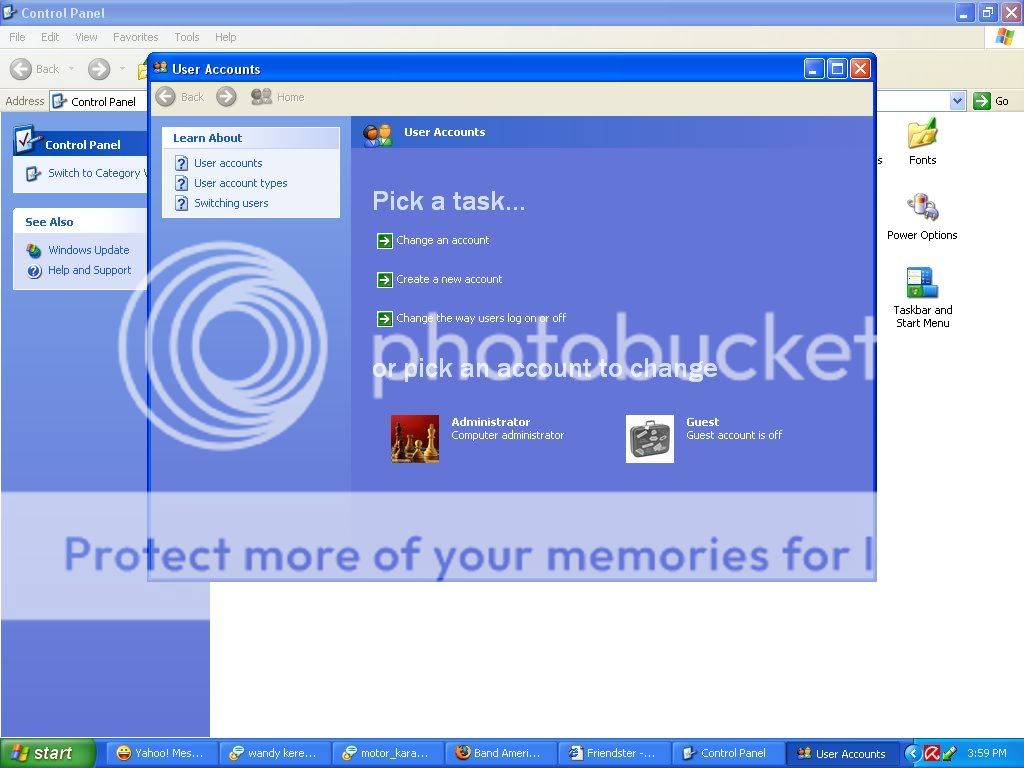
langkah pertama...masuk ke control panel trus klik user account


Send a message via Yahoo to reza_kakashi
Wink [Info]PC kuat tanpa anti virus

Dengan teknik 'OS Hardening' sederhana gw bisa buat komputer kebal virus tanpa menggunakan program anti virus (AV cuma bikin komputer jadi bolot!!!)

Semua trojan yang ada di Indonesia belum ada yang bisa menembus teknik ini. Teknik ini merupakan teknik sederhana yang asik. Dalam banyak kasus, lu cukup logout kalau compie lu terinfeksi trojan dan compie akan bersih dengan sendirinya begitu lu login kembali.
Gak pakai Deep Freeze ...^_^
Dalam beberapa kasus, kadang beberapa langkah pembersihan tambahan mungkin diperlukan.

pada dasarnya semua anti virus akan membuat komputer jadi berat karena program AV yang baik harus memiliki database semua pattern malcode jahat yang ada di seluruh dunia. Kecuali nanti mereka merubah pendekatan program mereka ke AI or 'kecerdasan buatan'.

Biasakan bekerja menggunakan account dengan privilege 'limited' bro. Karena sebenarnya account 'administrator' sesuai namanya ditujukan microsoft hanya untuk meng-admin sistem seperti melakukan instalasi program.
Jadi kalau sekedar bekerja dengan world, excel, ppoint, dsb kita sebaiknya menggunakan account 'limited' saja.

gimana cara kerjanya om....???

ok begini cara kerjanya.....


"OS hardening" diciptakan berdasarkan pola serangan kebanyakan trojan komputer di Indonesia kemudian melakukan perkuatan registry dan folder2 penting.

Malcode seperti virus & trojan pada dasarnya hanya program biasa, mereka akan melakukan modifikasi pada key2 di dalam registry ketika di eksekusi.

Pertanyaan seperti bagaimana caranya supaya 'malcode' tidak dapat menginfeksi kompie kita adalah serupa dengan pertanyaan bagaimana agar malcode tidak dapat melakukan melakukan perubahan registry yang berarti juga sama dengan dengan pertanyaan bagaimana supaya suatu program tidak dapat di 'install'.... yupp install program di bawah user 'limited'^_^

User dengan privilege limited account tidak pernah diijinkan sistem untuk melakukan instalasi program bahkan melakukan upaya pemformatan drive seperti salah satu baris perintah yang terdapat pada malcode harddisk killer:

for %%a in (%drive%) do call format %%a:/q /u /autotest >nul

Key utama yang selalu menjadi sasaran malcode adalah HKEY_LOCAL_MACHINE. HKEY_LOCAL_MACHINE berisi konfigurasi sistem yang berlaku untuk semua user. Malcode tidak akan diijinkan melakukan modifikasi HKEY_LOCAL_MACHINE bila status privilege anda adalah 'limited', hanya key HKEY_CURRENT_USER yang berisi kondigurasi user tertentu yang dapat di 'hajar'(baca=diinfeksi).

Memperbaiki HKEY_CURRENT_USER yang dirusak malcode sangat mudah, cukup hapus account yang bersangkutan (ingat dengan opsi 'keep files') dan buat kembali account yang sama. Sistem operasi akan kembali menyusun database HKEY_CURRENT_USER untuk user yang bersangkutan ... tidak sampai 5 menit!!. Ini yang gw bilang pada forumer similikity bahwa tidak ada trojan yg dapat bertahan di kompie gw lebih dari 5'^_^

Mari buktikan. Coba buat 1 account user 'limited' buka aplikasi notepad or apa aja untuk buat file apa aja. Simpan file tersebut dengan nama yg mudah kita ingat kemudian hapus account tersebut menggunakan account Administrator (ingat opsi 'keep files').
Setelah di hapus coba lihat di desktop, akan muncul 1 folder yg berisi file yang baru saja kita buat.

Buat kembali account yang tadi kita hapus menggunakan dengan privilege 'limited' tentu saja setelah itu logout.
Coba login dengan user baru tersebut. Ketika kita login pertama kali menggunakan user baru tersebut terasa sistem agak lama mengijinkan kita masuk, hal ini disebabkan karena OS sedang menuliskan HKEY_CURRENT_USER yang baru buat kita, dan tentu saja bebas virus (kalau tidak ada kode virus yang telah terlebih dahulu bercokol di didalam HKEY_LOCAL_MACHINE tentunya ^_^)

See?? betapa mudahnya membasmi trojan komputer tanpa menggunakan 1 pun program anti virus??

It's work 100%... sumpe lo ^_^


maaf nih brow sebelum di upload pic tutorialnya.....boleh gak Klik nya???? jadi malu.....

nih tutorialnya...

langkah pertama...masuk ke control panel trus klik user account
Spoiler:


nih langkah ke dua


langkah ke tiga


nah kalo udah kena virus cara ini yang harus dilakukan.....


nah pasti kalian akan bertanya.....kalo accountnya didelete gimana nasib file2 yang ada disitu om????


tenang ...om simi akan bantu....

gini neh caranya...


pasti kalian baka tanya lagi....

kalo file nya di keep....cara bukanya gimana om???


tenang gini nih cara bukanya.....


buka local disk dimana kamu nyimpen windows.....

contohnya om simpen windows om di local disk C:/


so om harus buka local disk C, lalu buka folder document and setting trus buka folder all user


tarrrrraaaaaaaaaaaaaaaa..................nah dia ada disitu....

folder account kamu ada disitu....


selamat menikmati yah....
Category: Date : 15.51 2 komentar

Mengendalikan Komputer Dengan Remote Desktop


Kalau komputer sahabat sudah terhubung dengan jaringan baik secara wireless atau menggunakan kabel ( lihat artikel terdahulu  Membuat jaringan Komputer Sederhana, Membuat Koneksi Wireless Antar Laptop ), selain sharing data, printer, koneksi internet, kita juga dapat melakukan Remote Desktop.
Dengan Remote desktop kita bisa melihat tampilan layar komputer lain (yang diremote) sama seperti di komputer aslinya, dan kita dapat melakukan  perintah sesuai dengan yang kita inginkan.
Misalnya komputer A dan komputer B. Kita ingin agar komputer A bisa dilakukan remote desktop oleh user dari komputer B. ( komputer A dikendalikan oleh user di  komputer B).

Cara settingnya sebagai berikut
Karena tujuannya untuk meremote komputer A, jadi Kita hanya perlu setting di komputer A.
1 •  Tentukan nama user ( harus berpassword), kalau belum silakan create/edit dulu ( control panel --> user account), yang akan digunakan untuk remote desktop user

2 •  klik kanan pada my computer --> Properties - pilih tab Remote


3 •  Beri contreng pada Allow user to connect remotely to this computer
4 •  Klik Select Remote User --> klik add --> ketik nama user( sesuai step-1) --> klik check name--> klik OK--> OK


Di komputer yang akan dipakai untuk meremote (Komputer B, C, dst) kita tinggal menjalankan Aplikasi Remote Desktop Connection ( Start --> All Programs --> Accessories --> Communications --> Remote Desktop Connection)


 •  Masukkan Alamat IP komputer atau nama komputer yang akan diremote --> klik Conect (tunggu beberapa saat)

 •  Masukkan user name ( remote user )dan password ( username sesuai step-4 ).

Kini kita sudah bisa melihat, mengendalikan/ mengontrol komputer A dari komputer B.


Source = http://komputertipstrik.blogspot.com/2009/11/mengendalikan-komputer-lain-dengan.html
Category: Date : 08.13 0 komentar

10 Cara Memperbaiki XP Tidak Bisa Booting


  Ketika semua perangkat keras anda berfungsi dengan baik tapi OS Windows XP anda tidak bisa melakukan boot maka anda harus mulai mencari cara untuk bisa masuk ke OS demi menemukan masalahnya dan memperbaikinya. Ini adalah 10 cara yang dapat anda coba jika hal ini terjadi pada anda:

1. Gunakan Windows Startup Disk
Salah satu hal pertama yang harus anda cari adalah Windows startup disk. Floppy disk ini akan sangat berguna jika masalahnya terletak pada file yang digunakan OS untuk memulai Windows yang ternyata rusak.

Untuk membuat sebuah startup disk, masukkan sebuah floppy disk pada komputer lain yang Windows XP-nya berfungsi dengan baik, buka My Computer, klik kanan pada icon floppy disk dan pilih Format. Pada dialog box Format, jangan ubah settingnya dan klik Start. Setelah selesai diformat tutp dialog box Format dan kembali ke My Computer. Dobel klik ikon drive C utuk masuk ke root directory dan kopi ketiga file ini ke floppy disk.
  • Boot.ini
  • NTLDR 
  • Ntdetect.com
Setelah anda selesai membuat Windows startup disk, masukkan floppy disk ini ke floppy drive komputer yang Windows XP-nya ingin diperbaiki dan tekan [CTRL][Alt][Delete] untuk me-reboot komputer.

2. Gunakan Fitur "Last Known Good Configuration"
Anda juga bisa mencoba melakukan boot dengan fitur Last known Good Configuration. Fitur ini menggantikan konten dari CurrentControlSet registry key dengan sebuah backup copy yang terakhir kali digunakan untuk memulai OS dengan baik.

Restart komputer anda dengan menekan [Ctrl][Alt][Delete], ketika anda melihat tulisan ?Please select the operating system to start? atau terdengar bunyi beep, segera tekan [F8] untuk menampilkan menu Windows Advanced Options. Pilih Last Known Good Configuration dari menu dan tekan [Enter]. Harus diingat bahwa anda cukup mencobanya sekali saja, dengan kata lain jika cara ini tidak menghidupkan kembali Windows XP anda berarti backupcopynya juga telah korup.

3. Gunakan System Restore
System Restore adalah sebuah aplikasi yang terus mengawasi perubahan pada komponen penting sistem. Ketika suatu perubahan penting dilakukan, System Restore akan membuat backup copy yang disebut restore points dari komponen penting sistem sesaat sebelum perubahan itu dilakukan. Konfigurasi default dari System Restore adalah membuat restore points setiap 24 jam.

Restart komputer anda dengan menekan [Ctrl][Alt][Delete], ketika anda melihat tulisan ?Please select the operating system to start? atau terdengar bunyi beep, segera tekan [F8] untuk menampilkan menu Windows Advanced Options. Pilih Safe Mode dan tekan [Enter]
Setelah Windows XP masuk ke Safe Mode, klik Start, pilih All Programs | Accessories | System Tools dan pilih System Restore. Karena anda sedang dalam Safe Mode maka pilihan yang tersedia hanya Restore My Computer To An Earlier Time, jadi klik Next dan ikuti prosedur wizard-nya.

4. Gunakan Recovery Console
Jika kerusakannya ternyata cukup parah maka anda harus menggunakan CD Windows XP untuk mengakses sebuah tool yang dinamakan Recovery Console.

Masukkan CD Windows XP dan tekan [Ctrl][Alt][Delete]. Setelah sistemnya melakukan boot dari CD, maka cukup ikuti langkah-langkahnya untuk menjalankan file-file yang dibutuhkan untuk Setup. Ketika anda melihat layar Welcome To Setup, tekan R untuk  masuk ke menu Recovery Console.

Menu ini menampilkan folder yang berisi file-file OS dan meminta anda untuk memilih OS yang ingin anda akses. Cukup tekan angkanya dan anda akan diminta untuk memasukkan password adminstrator. Anda kemudian akan dibawa ke prompt Recovery Console.

5. Memperbaiki Boot.ini Yang Rusak
Pada saat OS Windows XP mulai berjalan, program Ntldr melihat file Boot.ini untuk menntukan dimana file-file OS berada dan opsi mana yang harus diambil sementara OS terus berjalan. Jadi jika file Boot.ini bermasalah maka Windows XP tidak akand dapat melakukan boot dengan benar.

Jika anda mencurigai bahwa Windows XP anda tidak bisa boot karena file Boot.ini yang rusak, maka anda bisa menggunakan versi khusus Recovery Console dari tool Bootcfg. Tentu saja anda harus terlebih daulu melakukan boot pada sistem anda dengan CD Windows XP dan mengakses Recovery Console seperti pada cara nomor 4.

Untuk menggunakan tool Bootcfg, dari coomand prompt Recovery Console ketik

Bootcfg /parameter

Gantilah /parameter dengan salah satu parameter dibawah ini :
--------------------------------------------------------------------------------------------------------
/Add -- Memindai disk untuk semua instalasi Windows dan memperbolehkan anda untuk menambahkan yang baru pada file Boot.ini
/Scan -- Memindai disk untuk semua instalasi Windows
/List -- Daftar setiap entry pada file Boot.ini
/Rebuild -- Membuat kembali file Boot.ini secara total dimana pengguna harus mengkonfirmasi setiap langkahnya.
/Redirect -- Mengalihkan proses boot ke sebuah port ketika menggunakan fitur Headless Administration. Redirect parameter-nya membutuhkan dua parameter, [Port Baudrate] | [UseBiosSettings].
/Disableredirect -- Mematikan pengalihan.
---------------------------------------------------------------------------------------------------------

6. Memperbaiki Partition Boot Sector Yang Rusak
Partition boot sector adalah bagian kecil dari partisi hard disk yang berisi informasi tentang system file OS (NTFS atau FAT32), sebuah program bahasa mesin yang krusial untuk membantu menjalankan OS.

Jika anda mencurigai bahwa Windows XP anda tidak bisa melakukan boot karena partition boot sector yang rusak, maka anda bisa menggunakan sebuah tool Recovery Console khusus yang disebut Fixboot. Lakukan boot dengan CD Windows XP untuk mengakses Recovery Console seperti pada cara nomor 4.

Untuk menggunakan tool Fixboot , pada command prompt Recovery Console ketik :
--------------------------
Fixboot [drive]:
--------------------------

Dimana [drive] adalah huruf dari drive yang ingin anda perbaiki partition boot sector-nya.

7. Memperbaiki Master Boot Record Yang Rusak
Master boot record bertanggungjawab untuk memulai prosedur boot Windows, didalamnya terdapat master boot code yang berfungsi untuk mencari partisi aktif atau bootable pada partition table. Jika master boot record mengalami kerusakan maka partition boot sector tidak akan bekerja dan Windows tidak akan bisa boot.

Jika anda mencurigai bahwa Windows XP anda tidak bisa melakukan boot karena master boot record yang rusak, maka anda bisa menggunakan sebuah tool Recovery Console yang disebut Fixmbr. Lakukan boot dengan CD Windows XP untuk mengakses Recovery Console seperti pada cara nomor 4.

Untuk menggunakan tool Fixmbr, pada command prompt Recovery Console ketik:
-------------------------------------
Fixmbr [device_name]
-------------------------------------

Dimana [device_name] adalah device pathname untuk drive yang ingin anda perbaiki master boot recoed-nya. Contoh device pathname untuk drive C:
-------------------------------
\Device\HardDisk0
-------------------------------

8. Mematikan Automatic Restart
Ketika Windows XP mengalami fatal error, maka default setting untuk mengatasi error tersebut adalah dengan otomatis melakukan reboot pada system. Jika error tersebut terjadi pada saat Windows XP sedang melakukan boot, maka OS akan terjebak untuk terus menerus melakukan reboot. Jika hal ini terjadi, maka anda harus menonaktifkan pilihan Automatic Restart On System Failure.

Ketika Windows XP mulai melakukan boot dan anda melihat tulisan ?Please select the operating system to start? atau terdengar bunyi beep, segera tekan [F8] untuk menampilkan menu Windows Advanced Options. Pilih Disable The Automatic Restart On System Failure dan tekan [Enter]. Windows XP akan berhenti ketika mengalami error dan mungkin akan menampilkan pesan yang dapat anda gunakan untuk mendiagnosa masalahnya.

9. Memulihkan Dari Backup
Jika kelihatannya anda tidak bisa memperbaiki sistem Windows XP anda yang tidak bisa boot dan anda memiliki backup yang belum terlalu lama, maka anda bisa memulihkan sistemnya dari backup tersebut. Metode yang harus digunakan untuk memulihkan sistemnya tergantung dari backup utility apa yang anda gunakan, jadi anda harus mengikuti instruksi utility tersebut dalam melakukan pemulihan sistem.

10. Melakukan Upgrade
Jika anda tidak bisa memperbaiki sistem Windows XP yang tidak bisa boot dan anda tidak memiliki backup, maka anda bisa melakukan upgrade. Hal ini akan me-reinstall Ps ke folder yang sama, seperti anda emngupgrade dari suatu versi Windows ke versi lainnya. Sebuah upgrade biasanya akan menyelesaikan semua atau sebagian besar masalah boot pada Windows.

Masukkan CD Windows XP anda, lakukan restart dan boot dari CD tersebut. Anda akan melihat layar Windows XP Setup. Tekan [Enter] untuk memulai prosedur Windows XP Setup. Anda akan melihat halaman License Agreement dan tekanlah [F8] untuk menyetujuinya. Setup kemudian akan memindai hard disk untuk mencari instalasi Windows XP yang sebelumnya. Ketika ia menemukannya, anda akan melihat layar Windows XP Setup yang kedua.

Layar ini akan meminta anda untuk menekan R untuk memperbaiki instalasi yang dipilih atau [Esc] untuk menginstall kopi Windows XP yang baru. Dalam kasus ini, melakukan perbaikan pada Windows XP akan sama saja dengan melakukan upgrade, jadi anda harus menekan R. Setup kemudian akan memeriksa disk drive pada sistem dan mulai melakukan upgrade.

Ingatlah bahwa setelah anda melakukan upgrade atau perbaikan instalasi maka anda harus menginstall ulang semua update Windows.
Category: Date : 16.13 0 komentar

Meremote Komputer Orang Lain


Saya hanya sedikit berbagi tentang remote. Saya pernah datang ke toko buku dan ada buku yang mengupas tentang program ini. Dengan artikel ini mungkin anda bisa lebih hati-hati datang kewarnet siapa tau ketika anda asik2nya main internet dan memasang USB tanpa sadar anda sedang di monitor oleh orang lain dan data penting dalam USB anda bisa saja di ambil dan bahkan dihapus. Dan jaganlah pergunakan program ini untuk merugikan orang lain, Saya tidak bertanggung jawab atas apa yang anda buat dengan program ini(sekedar pengetahuan). silahkan klik disini untuk mendownload programnya sebelum kita mulai !
OK kita mulai!!!
Sering kali kita di warnet, sekolah, kampus ato dimanapun yang penting ada jaringan komputer kita ingin sekali melihat apa yang orang lain liat ato yang mereka kerjakan di komputer mereka. Bukan begitu? He.he! Tanpa bayak omong dalam tutorial ini saya akan membagikan sedikit kebiasaan saya di warnet yaitu bukan sekedar melihat tapi juga kita dapat mengambil alih komputer mereka, Mengambil ato menghapus data, Mengambil data dari USB mereka(kalo di pasang, Peace!), me-restart, Turn Off, ato membuka CD-Rom komputer korban dan bayak lagi.
Disini saya gunakan program Cool! Remote control 1.12+keygen Dalam melakukan remote dengan Program Cool! Remote Control 1.12 di haruskan kita menginstal program tersebut di komputer korban(sebagai BACKDOOR)
Soal Cerita!! Pada jam 09:00 WIB Saya datang ke warnet dengan niat busuk ingin melihat apa yang dikerjagan orang lain di komputer mereka dan apabila mereka memasang USB saya akan mengambil data penting yang ada dalam USB mereka. Kemudian saya datang ke warnet untuk memasang Cool! Remote control 1.12 sebagai BACKDOOR.
Anggap saja diwarnet ada 20 komputer nah saya login di komputer no 1, kemudian aku beraksi dengan tanpa menunggu lama langsung menginstal Cool! Remote control 1.12, Setelah selesai proses instal saya Log Off dan memutuskan untuk pindah ke komputer no 2, kemudian aku beraksi dengan tanpa menunggu lama langsung menginstal Cool! Remote control 1.12, Setelah selesai proses instal saya Log Off dan memutuskan untuk pindah ke komputer no 3(hehe sori Copi Paste).
Disini saya telah menginstal Cool! Remote control 1.12 di komputer 1 dan 2(sebagai komputer korban). Sekarang saya berada di komputer 3 saya harus menginstal program Cool! Remote control 1.12 untuk me-remote komputer 1 dan 2. Setelah selesai instal sambil menunggu komputer no 1 dan 2 dipakai saya bisa check e-mail terlebih dahulu sapa tau ada surat masuk(he.he).
Setelah ga terlalu lama menanti ada orang juga yang menempati komputer no 1 dan 2. Setelah beberapa saat dengan rasa penasaran ingin melihat apa yang mereka kerjakan aku lagsung menjalankan program Cool! Remote control 1.12. Pada Cool! Remote control 1.12 klik Main=>Connect To. Setelah itu saya akan melihat komputer aktif yang telah terinstal Cool! Remote control 1.12. isi IP korban atau langsung klik nama komputer dan isi juga passwordnya(password ketika seting remote server). Setelah itu kilk ok dan saya sudah terhubung dengan program Cool! Remote control 1.12 pada komputer korban .
Untuk melakukan remote pada program Cool! Remote control 1.12 saya tinggal klik full screen control=>start. (TAAADDDAAAAAAA) komputer korban aku ambil alih dan aku bisa melakukan apapun yang aku mau. Perlu anda tahu jika saya di komputer 3 maka saya dapat meremote komputer 1 dan 2. Dan bila anda di komputer 1 maka anda bisa meremote komputer 2 dan 3. Dan bila anda di komputer 2 maka anda bisa meremote komputer 1 dan 3. Karena di komputer 1,2, dan 3 telah terinstal program tersebut.
program ama keygenya bisa kalian cari di paman google klo ada waktu aku bisa kirim lewat e-mail
NB: Jika pointer mouse anda masuk ke dalam area monitor remote maka pointer komputer korban anda yang kuasai
Source: Virologi.info
Category: Date : 16.03 0 komentar

Ubah Komputer ke Mode Game


Game Booster


deskripsi :
Designed to help optimize your PC for smoother, more responsive game play in the latest PC games with the touch of a button, Game Booster helps achieve the performance edge previously only available to highly technical enthusiasts.

It works by temporarily shutting down background processes, cleaning RAM, and intensifying processor performance. That means you can keep all the features of Microsoft® Windows Vista® and XP® ready for when you need them, but turn them off when you are ready to get down to serious business – gaming.

Game Booster makes it simpler to enjoy the latest games and take your experience to a new level. All systems go!

jadi dia matiin semua service windows yang gak perlu saat akan main game gan, tinggal click switch to gaming mode, juga bersihin ram dll jadi lebih ringan banget saat akan main game enteng 

http://www.indowebster.com/Game_Booster.html
Category: Date : 15.31 0 komentar

Membesarkan RAM menggunakan Flashdisk


Mungkin teman2 pembaca blog ini penasaran dengan judul di atas, tapi di sini aku akan menjelaskan pada kalian dulu secara singkat tenatang RAM
ketika asyik menggunakan komputer kita membuka Microsoft Word, kemudian Excell, PowerPoint, Access, ditambah AdobePhotoShop, CorelDraw. Kemudian kita ingin membuka Winamp untuk mendengarkan music. Tapi tiba-tiba komputer kita hang. Alias mati. Mengapa ini terjadi ???????
Karena kapasitas RAM-nya habis. RAM (Random Access Memory) biasa dipakai untuk menyimpan data sementara di komputer. Artinya sementara data tersebut hanya bisa dilihat di layar monitor, namun belum kita simpan ke media penyimpanan, seperti Hardisk, flashdisk, CD Room dan sebagainya.
Semakin banyak aplikasi yang kita buka di komputer kita, maka semakin besar RAM yang kita gunakan. Sebagai gambaran RAM sebagai berikut. Misal di komputer kita terpasang RAM dengan kapasitas 512 Mb. Setiap aplikasi yang kita buka akan membutuhkan RAM, atau secara mudah setiap kita membuka setiap aplikasi maka persediaan RAM yang ada akan berkurang.
Sebagai contoh, misalnya kalau kita membuka Microsoft Word, maka Microsoft Word akan membutuhkan memory sementara (RAM) sebesar 300 Mb (bukan data sebenarnya, karena saya belum pernah mengukur Microsoft Word membutuhkan memory berapa untuk bisa berjalan), berarti persediaan RAM yang ada tinggal (512-300 = 212 Mb). Jika kita membuka lagi satu aplikasi tidak boleh lebih dari 212 Mb, kalau aplikasi yang dibukan melebihi 212 Mb, misal Microsoft Excel memory yang dibutuhkan adalah 300 Mb, maka komputer akan Hang (OVER CLOCK), karena kebutuhan memory untuk running program tidak cukup.
Untuk menambah kapasitas RAM biasanya kita harus membeli RAM untuk tambahan, menjadi lebih besar.
Namun dalam materi kali ini kita akan memperbesar kapasitas RAM dengan FLASHDISK, dengan argumen, bahwa flashdisk bisa berfungsi ganda, bisa untuk RAM juga bisa untuk menyimpan data. Semakin besar kapasitas flashdisk, maka semakin besar pula RAM yang bisa kita tambahkan.
Kita membutuhkan software eBooster.exe, yang dapat di download di http://trisnowlaharwetan.net/?p=83 atau disini http://www.indowebster.com/eBooster.html

Installasi
Setelah kita berhasil mendownload eBooster.exe, maka kita perlu menginstallnya. Klik kanan pada icon download


Gambar 1. Menginstall eBooster_beta.exe

Setelah klik Open seperti Gambar 1 di atas, maka akan keluar pilihan installasi bahasa seperti di bawah ini :


Gambar 2. Pilihan bahasa


Pilih saja bahasa Inggris (English), karena untuk bahasa Indonesia belum ada. Klik Ok, kemudian akan keluar dialog penginstallan seperti Gambar 3, di bawah:


Gambar 3. Dialog penginstallan.


Klik next untuk melanjutkan, setelah itu akan keluar dialog persetujuan dari founder, seperti Gambar 4. di bawah.


Gambar 4. Dialog persetujuan


Klik I agree untuk melanjutkan, kemudian muncul dialog penempatan file seperti Gambar 5 di bawah :

Gambar 5. Dialog penempatan file.


Dari Gambar 5 di atas, klik Next untuk melanjutkan, kemudian keluar dialog penginstallan seperti di bawah :


Gambar 6. Penginstallan


Dari gambar 6 di atas, klik Install untuk melanjutkan, tunggu sampai keluar dialog seperti Gambar 7, di bawah.


Gambar 7. Installasi selesai


Di Radio button pilih reboot now untuk menyempurnakan penginstallan, kemudian pilih finish untuk melanjutkan. Kemudian komputer akan di restart. Setelah proses restar selesai, kemudian muncul dialog seperti di bawah ini, dan klik OK untuk melanjutkan.


Gambar 8. Dialog update software


Hasil dan Praktek

Setelah selesai penginstallan, masukkan flashdisk ke dalam komputer. Setelah klik Ok pada Gambar 8. maka akan keluar dialog seperti Gambar 9, di bawah ini :


Gambar 9. Memilih memori tambahan


Dari gambar 9, di atas klik select the cache size, kemudian pilih flashdisk, kemudian klik OK seperti Gambar 10, di bawah :


Gambar 10. Pilih flashdisk untuk menambah memory (RAM)

Dari Gambar 10 di atas, pilih G:\ untuk flashdisk, setelah itu klik OK. Maka akan nampak bahwa RAM atau memori kita telah bertambah.


Gambar 11. Drive G (Flashdisk) telah aktif sebagai RAM


Dari Gambar 11, di atas menunjukkan bahwa Drive G (flashdisk) telah berfungsi sebagai RAM, maka RAM yang ada di komputer kita ada 2, yaitu flash disk dan RAM itu sendiri.


From: ilmukomputer.org
Category: Date : 15.28 0 komentar

Hack Password Admin Via CMD


.fullpost{display:inline;}
Ini bukan hacker atau apa pun itu,,itu hanya sekilas info yang membantu anda untuk membuka password log in pada windows, yaitu kita masuk melalui CMD ( comammand promt).
Hal ini biasanya kita gunakan jika kita lupa atau ingin mengganti password admin atau user apapun yang terdapat pada log inn komputer anda khususnya Windows XP.
Ketika log in windows meminta kita untuk memasukkan username dan password (jika sebelumnya windows anda terkunci) trus masalahnya kita lupa tu password. bagaimana cara membukanya Via cmd? berikut triknya.....

  • restart komputer target... ketika boot tekan berulang - ulang F8 pada keyboard...tunggu sebentar........
  • pilih boot command promp yang terdapat pada opsi pilihan yang ada pada monitor
  • setelah muncul tampilan CMD ketikkan perintah net user ( ini untuk mengetahui user yang kita gunakan)
  • maka tampak user - user yang digunakan ketikkan perintah net user guest * enter ( jika user yang mau anda reset guest)
  • keteikkan password yang anda mau.....................................enter
  • ulangi password yang barusan anda ketikkan..................... enter
  • password akan berubah sesuai dengan yang anda mau
seperti pada gambar diatas pasword akan terreset sesuai dengann password yang anda mau tadi, kemudian restart komputer anda. maka muncul lagi tampilan log in maka tekan
alt + del + ctrl ( secara bersamaan ) pilih user guest kemudian masukkan password yang telah anda rubah tadi d CMD.
Selamat mencoba....
semoga bermanfaat jangan lupa commandnya....

From = http://forum.nusa.net.id/showthread.php?t=124877
Category: Date : 17.42 1 komentar

Tips dan Registry


Sebelum mengutak-atik Registry, ada baiknya lo melakukan backup terlebih dahulu.
caranya:
1. Klik tombol Start > Run.
2. Ketik regedit dan tekan Enter setelah berada didalam jendela Run.
3. Didalam Registry Editor, pilih menu File > Export.
4. Setelah Export Registry File muncul, masukkan nama file ke bagian File Name, misalnya backup-registry dan sebagainya.
5. tekan tombol Save.

Mengganti Wallpaper
HKEY_CURRENT_USER/Control Panel/Desktop
Klik ganda pada wallpaper dan masukkan path gambar yang diinginkan pada Value Data.

Mengganti Nama Recycle Bin
HKEY_CLASSES_ROOT/CLSID/{645FF040-5081-101B-9F08-00AA002F954E}
Klik ganda pada option (Default value) dan beri nama baru sesuai yang diinginkan pada Value Data.

Memunculkan Rename Pada Recycle Bin
HKEY_CLASSES_ROOT/CLSID/{645FF040-5081-101B-9F08-00AA002F954E}/ShellFolder
Klik ganda pada Attributes > Edit Binary Value. Pada Value Data, ganti angka tersebut menjadi 0000 50 01 00 20.

Menyembunyikan Recycle Bin
HKEY_LOCAL_MACHINE/Software/Microsoft/Windows/CurrentVersion/Explorer/Desktop/NameSpace
Hapus subkey {645FF040-5081-101B-9F08-00AA002F954E}, kemudian Restart komputer untuk melihat hasilnya.
Untuk memunculkannya kembali, buat kembali kombinasi angka {645FF040-5081-101B-9F08-00AA002F954E}.

Menambah Isi Shortcut Menu Pada Recycle Bin
HKEY_CLASSES_ROOT/CLSID/{645FF040-5081-101B-9F08-00AA002F954E}/ShellFolder
Klik ganda Attributes dan ganti angka di Value Data dengan angka berikut ini:
0000 50 01 00 20 > Rename
0000 60 01 00 20 > Delete
0000 70 01 00 20 > Rename & Delete
0000 41 01 00 20 > Copy
0000 42 01 00 20 > Cut
0000 43 01 00 20 > Copy & Cut
0000 44 01 00 20 > Paste
0000 45 01 00 20 > Copy & Paste
0000 46 01 00 20 > Cut & Paste
0000 47 01 00 20 > Cut, Copy & Paste

Menambah Isi Shortcut Menu Pada Recycle Bin Dengan Menu Pilihan
HKEY_CLASSES_ROOT/CLSID/{645FF040-5081-101B-9F08-00AA002F954E}/Shell
Klik menu Edit > New > Key dan beri nama yang diinginkan (Misalnya: Go To Windows Explorer).
Dibawah key yang baru tersebut, tekan lagi menu Edit > New > Key dan buat sebuah key baru bernama Command.
Klik ganda option (Default), dan pada bagian Value Data, isi dengan path Windows Explorer ( C:\WINDOWS\Explorer.exe).

Mengembalikan Folder Documents Yang Hilang Di My Computer
HKEY_LOCAL_MACHINE/Software/Microsoft/Windows/CurrentVersion/Explorer/DocFolderPaths
Pilih menu Edit > New > String Value dan beri nama sesuai dengan username yang digunakan di Windows (contohnya: Chippers)
Klik ganda pada value tersebut dan masukkan path tempat dimana Documents anda berada (contohnya D:\Documents)

Menyingkirkan File Stored Dari My Computer
HKEY_LOCAL_MACHINE/SOFTWARE/Microsoft/Windows/CurrentVersion/Explorer/MyComputer/NameSpace/DelegateFolders
Hapus subkey {59031a47-3f72-44a7-89c5-5595fe6b30ee} dengan menekan tombol Del.

Menyembunyikan My Recent Documents
HKEY_CURRENT_USER/Software/Microsoft/Windows/CurrentVersion/Policies/Explorer
Klik menu Edit > New > DWORD Value dan beri nama NoRecentDocsMenu.
Kemudian klik ganda pada DWORD Value tersebut, dan berikan angka 1 untuk mengaktifkannya.

Menyembunyikan Menu Find
HKEY_CURRENT_USER/Software/Microsoft/Windows/CurrentVersion/Policies/Explorer
Klik menu Edit > New > DWORD Value dan beri nama NoFind.
Kemudian klik ganda pada DWORD Value tersebut dan berikan angka 1 untuk mengaktifkannya. Restart komputer.

Menyembunyikan Help And Support
HKEY_CURRENT_USER/Software/Microsoft/Windows/CurrentVersion/Policies/Explorer
Buatlah sebuah DWORD Value baru - Menu Edit > New > DWORD Value, dan beri nama NoSMHelp.
Kemudian klik ganda pada NoSMHelp dan isi dengan angka 1 pada Value Data. Restart komputer.

Menyembunyikan Menu Run
HKEY_CURRENT_USER/Software/Microsoft/Windows/CurrentVersion/Policies/Explorer
Buat sebuah DWORD Value baru dan beri nama NoRun. Klik ganda dan masukkan angka 1 sebagai Value Data.

Menyembunyikan Menu Run Dari Start Menu (2)
HKEY_CURRENT_USER/Software/Microsoft/Windows/CurrentVersion/Explorer/Advanced
Cari value bernama Start_ShowRun, klik ganda dan masukkan angka 0 pada bagian Value Data.

Menyembunyikan Log Off
HKEY_CURRENT_USER/Software/Microsoft/Windows/CurrentVersion/Policies/Explorer
Klik menu Edit > New > Binary Value dan beri nama NoLogOff.
Klik ganda pada NoLogOff dan masukkan angka 01 00 00 00 pada bagian Value Data.

Menyembunyikan Menu Turn Off Computer
HKEY_CURRENT_USER/Software/Microsoft/Windows/CurrentVersion/Policies/Explorer
Klik menu Edit > New > DWORD Value dan beri nama NoClose.
Klik ganda NoClose dan beri angka 1 pada Value Data.

Cleartype Pada Logon Screen
HKEY_USERS/.DEFAULT/Control Panel/Desktop
Klik ganda FontSmoothingType dan masukkan angka 2 pada Value Data.

Membuat Tampilan Berbeda Pada Jendela Logon
HKEY_USERS/.DEFAULT/Software/Microsoft/Windows/CurrentVersion/ThemeManager
Klik ganda ColorName dan masukkan teks Metallic pada Value Data.

Menampilkan Administrator Di Welcome Screen
HKEY_LOCAL_MACHINE\SOFTWARE\Microsoft\Windows NT\CurrentVersion\Winlogon\SpecialAccounts\UserLis t
Buat sebuah DWORD Value baru dan beri nama Administrator.
Klik ganda Administrator dan masukkan angka 1 pada Value Data.

Login Otomatis
HKEY_LOCAL_MACHINE/SOFTWARE/Microsoft/Windows NT/CurrentVersion/Winlogon
Klik ganda AltDefaultUserName dan masukkan username account yang dipilih.
Klik ganda AutoAdminLogon dan masukkan angka 1 pada Value Data.
Buat sebuah DWORD Value baru dan beri nama DefaultPassword.
Klik ganda DefaultPassword dan masukkan password account yang dipilih pada Value Data.

Menyembunyikan Ikon Printer & Faxes dari Start Menu
HKEY_CURRENT_USER/Software/Microsoft/Windows/CurrentVersion/Explorer/Advanced
Cari value bernama Start_ShowPrinters dan berikan angka 0 pada Value Data.

Menyembunyikan Control Panel Dari Start Menu
HKEY_CURRENT_USER/Software/Microsoft/Windows/CurrentVersion/Explorer/Advanced
Cari value bernama Start_ShowControlPanel dan klik ganda pada bagian tersebut.
Masukkan angka 0 pada Value Data.

Menyembunyikan Menu My Pictures Dari Start Menu
HKEY_CURRENT_USER/Software/Microsoft/Windows/CurrentVersion/Explorer/Advanced
Klik ganda pada Start_ShowMyPics dan masukkan angka 0 pada bagian Value Data.

Memunculkan Menu Administrative Tools
HKEY_CURRENT_USER/Software/Microsoft/Windows/CurrentVersion/Explorer/Advanced
Klik ganda pada StartMenuAdminTools dan berikan angka 1 pada Value Data.

Memperkecil Ikon Start Menu
HKEY_CURRENT_USER/Software/Microsoft/Windows/CurrentVersion/Explorer/Advanced
Klik ganda pada Start_LargeMFUIcons dan masukkan angka 1 pada Value Data.

Menghilangkan Username Pada Start Menu
HKEY_CURRENT_USER\Software\Microsoft\Windows\Curre ntVersion\Policies\Explorer
Pilih Edit > New > DWORD Value dan beri nama NoUserNameInStartMenu.
Klik ganda NoUserNameInStartMenu dan masukkan angka 1 pada Value Data.

Mencegah Perubahan Menu Start
HKEY_CURRENT_USER/Software/Microsoft/Windows/CurrentVersion/Policies/Explorer
Buat sebuah DWORD Value baru dan beri nama NoChangeStartMenu.
Klik ganda NoChangeStartMenu dan masukkan angka 1 pada Value Data.

Menyembunyikan My Recent Documents
HKEY_CURRENT_USER/Software/Microsoft/Windows/CurrentVersion/Explorer/Advanced
Klik ganda pada Start_ShowRecentDocs dan masukkan angka 0 pada Value Data.

Mengubah Nama Default Shortcut Penting Di Desktop
HKEY_CURRENT_USER/Software/Microsoft/Windows/CurrentVersion/Explorer/CLSID
Klik ganda pada default value pada masing-masing subkey dibawah ini:
My Network Places:
{208D2C60-3AEA-1069-A2D7-08002B30309D}
My Computer:
{20D04FE0-3AEA-1069-A2D8-08002B30309D}
My Documents:
{450D8FBA-AD25-11D0-98A8-0800361B1103}
Recycle Bin:
{645FF040-5081-101B-9F08-00AA002F954E}
Default IE Icon:
{871C5380-42A0-1069-A2EA-08002B30309D}
masukkan nama-nama unik sebagai pengganti nama defaultnya.

Menyembunyikan Ikon Di Desktop
HKEY_CURRENT_USER/Software/Microsoft/Windows/CurrentVersion/Explorer/Advanced
Klik ganda pada HideIcons dan masukkan angka 1 pada Value Data.

Membersihkan Semua Ikon Pada Desktop
HKEY_CURRENT_USER/Software/Microsoft/Windows/CurrentVersion/Policies/Explorer
Buat sebuah DWORD Value baru dan beri nama NoDesktop.
Klik ganda pada NoDesktop dan masukkan angka 1 pada Value Data.

Membuat Desktop Lebih Stabil
HKEY_CURRENT_USER/Software/Microsoft/Windows/CurrentVersion/Explorer
Buat sebuah DWORD Value baru dan beri nama DesktopProcess.
Klik ganda DesktopProcess dan masukkan angka 1 pada Value Data.

Menghapus Daftar Program Dalam Menu Run
HKEY_CURRENT_USER/Software/Microsoft/Windows/CurrentVersion/Explorer/RunMRU
Di jendela sebelah kanan, akan terlihat deretan software-software (ditandai secara alphabet a, b, c, d, dan seterusnya).
Untuk menghapusnya, cukup dengan memilih salah satu (atau semua) nama program yang ada dan tekan tombol Del.
Jika muncul jendela konfirmasi untuk penghapusan data, tekan Yes.

Membersihkan Recent Documents
HKEY_CURRENT_USER/Software/Microsoft/Windows/CurrentVersion/Policies/Explorer
Buat sebuah DWORD Value baru dan beri nama NoRecentDocsHistory.
Klik ganda pada NoRecentDocsHistory dan masukkan angka 1 pada bagian Value Data.

Menghilangkan Info Tip Pada Ikon Folders Di Desktop
HKEY_CURRENT_USER/Software/Microsoft/Windows/CurrentVersion/Explorer/Advanced
Klik ganda pada FolderContentsInfoTip dengan angka 0.

Mengunci Taskbar
HKEY_CURRENT_USER/Software/Microsoft/Windows/CurrentVersion/Explorer/Advanced
Klik ganda pada TaskBarSizeMove dan masukkan angka 0 pada Value Data.

Menghapus Past Items Icons Pada Taskbar
HKEY_CURRENT_USER\Software\Microsoft\Windows\Curre ntVersion\Explorer\TrayNotify
Hapus IconStreams dan PastIconsStream, kemudian buka Task Manager, pada Tab Processes klik kanan pada explorer.exe dan pilih End Process.
Klik menu File > New Task (Run) dan ketikan kembali explorer dan tekan OK.

Menyembunyikan System Tray
HKEY_LOCAL_MACHINE\Software\Microsoft\Windows\Curr entVersion\Policies\Explorer
Jika key Explorer belum ada buatlah sebuah DWORD Value baru dan beri nama NoTrayItemsDisplay.
Klik ganda NoTrayItemsDisplay dan masukkan angka 1 pada Value Data.
Untuk mengembalikan System Tray masukkan angka 0 pada Value Data.

Menonaktifkan Klik-kanan Pada Desktop
HKEY_CURRENT_USER/Software/Microsoft/Windows/CurrentVersion/Policies/Explorer
Buat sebuah DWORD Value baru dan beri nama NoViewContextMenu.
Klik ganda pada NoViewContextMenu dan masukkan angka 1 pada Value Data.

Mengubah Waktu Delay Ketika Membuka Menu
HKEY_CURRENT_USER/Control Panel/Desktop
Klik ganda pada MenuShowDelay dan ubah angka milidetik yang semula 400 menjadi angka lain. Semakin kecil semakin cepat.

Mengatur Ukuran Ikon Di Desktop Dan Start Menu
HKEY_CURRENT_USER/Control Panel/Desktop/WindowMetrics
Klik ganda pada Shell Icon Size dan ubah angka 32 menjadi angka lainnya, misalnya 10.

Mengganti Warna Windows
HKEY_CURRENT_USER/Control Panel/Colors
Klik ganda Window dan masukkan kombinasi warna RGB (gunakan Adobe PhotoShop untuk menemukan kombinasi warna yang sesuai).

Mengganti Warna Teks Dalam Windows
HKEY_CURRENT_USER/Control Panel/Colors
Klik ganda WindowText dan masukkan kombinasi warna RGB.

Menghilangkan Tab Screen Saver
HKEY_CURRENT_USER/Software/Microsoft/Windows/CurrentVersion/Policies/System
HKEY_LOCAL_MACHINE/Software/Microsoft/Windows/CurrentVersion/Policies/System
Buat sebuah DWORD Value baru dan beri nama NoDispScrSavPage.
Klik ganda NoDispScrSavPage dan masukkan angka 1 pada Value Data.

Mengganti Screen Saver Lewat Registry
HKEY_CURRENT_USER/Control Panel/Desktop
Klik ganda SCRNSAVE.EXE kemudian masukkan path tempat file Screen Saver yang diinginkan.
Contoh: C:\WINDOWS\ScreenSaver.scr

Menonaktifkan Default Screen Saver
HKEY_USERS/.DEFAULT/Control Panel/Desktop
Klik ganda ScreenSaveActive dan masukkan angka 0 pada Value Data.
Untuk mengembalikannya masukkan angka 1 pada Value Data.

Menghilangkan Tanda Anak Panah Pada Ikon Shortcut
HKEY_CLASSES_ROOT/Inkfile
HKEY_CLASSES_ROOT/piffile
Ubah nama IsShortcut menjadi IsShortcuts.

Mengubah Style Wallpaper
HKEY_CURRENT_USER/Control Panel/Desktop
Klik ganda pada WallpaperStyle dan masukkan angka sebagai berikut di Value Data:
1 > Center
2 > Stretch
3 > Tile

Menonaktifkan Peringatan Low Disk Space
HKEY_CURRENT_USER/Software/Microsoft/Windows/CurrentVersion/Policies\Explorer
Buatlah sebuah DWORD Value baru dan beri nama NoLowDiskSpaceChecks.
Klik ganda NoLowDiskSpaceChecks dan masukkan angka 1 pada Value Data.

Menonaktifkan Menu Properties My Computer
HKEY_CURRENT_USER/Software/Microsoft/Windows/CurrentVersion/Policies/Explorer
Buat sebuah DWORD Value baru dan beri nama NoPropertiesMyComputer.
Klik ganda NoPropertiesMyComputer dan masukkan angka 1 pada Value Data.
HKEY_LOCAL_MACHINE/Software/Microsoft/Windows/CurrentVersion/Policies/Explorer
Buat sebuah DWORD Value baru dan beri nama NoPropertiesMyComputer.
Klik ganda NoPropertiesMyComputer dan masukkan angka 1 pada Value Data.
Jika key Explorer tidak ada, buat yang baru dengan mengklik menu Edit > New > Key dan beri nama Explorer.

Mengubah Ukuran CoolSwitch
(Coba Tekan Alt+Tab, itulah yang disebut dengan CoolSwitch)
HKEY_CURRENT_USER/Control Panel/Desktop
HKEY_USERS/.DEFAULT/Control Panel/Desktop
Klik CoolSwitchColumns dan aturlah seberapa panjang CoolSwitch ini akan ditampilkan dengan memasukkan angka yang diinginkan pada Value Data.
Kemudian klik CoolSwitchRows dan lakukan hal yang serupa.

Menonaktifkan Fungsi CoolSwitch
HKEY_CURRENT_USER/Control Panel/Desktop
HKEY_USERS/.DEFAULT/Control Panel/Desktop
Klik ganda pada CoolSwitch dan masukkan angka 0.

Menonaktifkan Animasi Pada Windows XP
HKEY_CURRENT_USER/Control Panel/Desktop/WindowMetrics
Klik ganda pada MinAnimate dan masukkan angka 1 untuk menonaktifkan, dan 0 untuk mengaktifkannya kembali.

Mengubah Tombol Kiri Menjadi Tombol Kanan Pada Mouse
HKEY_CURRENT_USER/Control Panel/Mouse
Klik ganda pada SwapMouseButtons dan beri angka 1 pada Value Data.

Mengubah Gulungan Baris Pada Scroll Mouse
HKEY_CURRENT_USER/Control Panel/Desktop
Klik ganda WheelScrollLines masukkan angka yang diinginkan (sesuai dengan baris yang hendak digulung) pada Value Data.

Menyembunyikan System Properties Pada Control Panel
HKEY_CURRENT_USER/Control Panel/don't load
Buatlah sebuah String Value baru dan beri nama sysdm.cpl.
Klik ganda sysdm.cpl dan masukkan input Yes pada bagian Value Data.

Menonaktifkan Display Properties
HKEY_CURRENT_USER/Software/Microsoft/Windows/CurrentVersion/Policies
Pada bagian subkey Policies, buat sebuah key baru dengan cara Edit > New > Key dan beri nama System.
Kemudian di subkey System, buatlah sebuah DWORD Value baru dan beri nama NoDispCPL.
Klik ganda NoDispCPL dan masukkan angka 1 pada Value Data.

Mengatur Kecepatan Repeat Rate Keyboard
HKEY_CURRENT_USER/Control Panel/Keyboard
Klik ganda KeyboardSpeed dan masukkan nilai yang diinginkan. Semakin tinggi angkanya, semakin cepat pula Repeat Rate-nya.

Teks Bergaris Bawah Pada Notepad
HKEY_CURRENT_USER/Software/Microsoft/Notepad
Klik ganda lfUnderline dan masukkan angka 1 pada Value Data.

Mode Word Wrap Pada Notepad
HKEY_CURRENT_USER/Software/Microsoft/Notepad
Klik ganda fWrap dan masukkan angka 1 pada Value Data.

Status Bar Pada Notepad
HKEY_CURRENT_USER/Software/Microsoft/Notepad
Klik ganda StatusBar dan masukkan angka 1 pada Value Data.

DVD Di Windows Media Player
HKEY_CURRENT_USER/Software/Microsoft/MediaPlayer/Player/Settings
Pilih menu Edit > New > String Value dan beri nama DVDUI.
Klik ganda DVDUI dan masukkan teks Yes pada Value Data.

Menambah Identitas Windows Media Player
HKEY_CURRENT_USER/Software/Policies/Microsoft
HKEY_LOCAL_MACHINE/SOFTWARE/Policies/Microsoft/Windows
Klik Edit > New > Key dan beri nama WindowsMediaPlayer.
Klik Edit > New > String Value dan beri nama TitleBar.
Klik ganda TitleBar dan masukkan teks yang diinginkan pada Value Data.

Mengubah Tombol Stop Menjadi Tombol Play Pada Windows Media Player
HKEY_LOCAL_MACHINE/SOFTWARE/Microsoft/MediaPlayer/Objects/StopButton
Klik ganda onclick dan masukkan teks player.controls.play() pada Value Data.

Memilih Pemutar CD Audio Default
HKEY_CLASSES_ROOT/AudioCD/Shell/Play/Command
Klik ganda (Default) dan masukkan path software yang anda inginkan sebagai pemutar CD Audio secara default.
Misalnya: C:\Program Files\Windows Media Player\wmplayer.exe

Mengembalikan Akses Ke CD-ROM
Setelah menguninstall sebuah program pembakar CD, adakalanya CD-ROM tidak bisa lagi diakses, solusinya:
HKEY_LOCAL_MACHINE\SYSTEM\CurrentControlSet\Contro l\Class\{4D36E965-E325-11CE-BFC1-08002BE10318}
Hapus subkey LowerFilters dan UpperFilters dengan menekan tombol Del.

Memperkecil Ukuran Thumbnail Untuk Windows Explorer
HKEY_CURRENT_USER/Software/Microsoft/Windows/CurrentVersion/Explorer
Pilih menu Edit > New > Binary Value dan beri nama ThumbnailSize.
Klik ganda ThumbnailSize dan masukkan angka 20 pada Value Data.

Membuat Shortcut Menu Pribadi Di Windows Explorer
HKEY_CLASSES_ROOT/Drive/Shell
Pilih Edit > New > Key dan beri nama Winamp sebagai contohnya.
Klik ganda option (Default) disisi kanan registry editor dan masukkan teks Winamp.
Klik subkey Winamp dan pilih menu Edit > New > Key dan beri nama Command.
Klik ganda option (Default) dan masukkan path C:\Program Files\Winamp\Winamp.exe pada Value Data.

Enkripsi Melalui Menu Konteks
HKEY_LOCAL_MACHINE/Software/Microsoft/Windows/CurrentVersion/Explorer/Advanced
Buat sebuah DWORD Value baru dan beri nama EncryptionContextMenu.
Klik ganda EncryptionContextMenu dan masukkan angka 1 pada Value Data.

Mengganti Ikon Pada Drives
HKEY_LOCAL_MACHINE\SOFTWARE\Microsoft\Windows\Curr entVersion\Explorer
Jika belum ada, pilih Edit > New > Key dan beri nama sesuai dengan drive yang diinginkan [contohnya: C untuk drive C:]
Pada value tersebut, buat sebuah Key baru lagi dan beri nama DefaultIcon.
Klik ganda option (Default) dan masukkan path tempat ikon berada (contohnya: D:\Documents\C Drive Icon.ico)

Menyembunyikan Drive
HKEY_CURRENT_USER/Software/Microsoft/Windows/CurrentVersion/Policies/Explorer
Pilih Edit > New > DWORD Value dan beri nama NoDrives.
Klik ganda NoDrives dan tentukan drive mana yang ingin dihilangkan pada Value Data.
Contoh: jika ingin menghilangkan drive E:, masukkan angka 16 pada Value Data.
Kombinasi angka pada Value Data adalah sebagai berikut:
A: > 1
B: > 2
C: > 4
D: > 8
E: > 16
F: > 32
G: > 64
H: > 128
I: > 256
J: > 512
K: > 1024
L: > 2048
M: > 4096
Semua: > 67108863

Membuat Tip Of The Day Windows Explorer
Untuk mengaktifkannya buka Windows Explorer kemudian pilih menu View > Explorer Bar > Tip of the Day.
HKEY_LOCAL_MACHINE/SOFTWARE/Microsoft/Windows/CurrentVersion/Explorer/Tips
Di jendela sebelah kanan akan terlihat deretan tip-tip yang tersimpan dalam value 0 - 49.
Dua hal yang bisa dilakukan adalah mengganti tip-tip yang dengan klik ganda masing-masing value dengan teks yang diinginkan.
Kedua adalah menambah tip-tip baru dimulai dengan urutan setelah value 49 (misalnya 50 dst.).
Pilih Edit > New > String Value dan beri nama berbentuk angka yang melanjutkan angka terakhir pada tip (misalnya 50 dst.).
Klik ganda pada value yang baru tersebut dan isikan dengan teks yang diinginkan pada Value Data.

Menyembunyikan Advanced Settings Pada Folder Options Windows Explorer
HKEY_LOCAL_MACHINE/SOFTWARE/Microsoft/Windows/CurrentVersion/Explorer
Dibawah key Explorer akan ditemukan subkey bernama Advanced. Klik kanan dan pilih Rename. Ubah nama Advanced menjadi Advancedx.

Kode Curang Bermain Game Hearts
HKEY_CURRENT_USER/Software/Microsoft/Windows/CurrentVersion/Applets
Klik menu Edit > New > Key dan beri nama Hearts.
Klik menu Edit > New > String Value dan beri nama ZB dan isikan angka 42 pada Value Data.
Buka game Hearts pada Start Menu > All Programs > Games. Setelah memasukkan nama pemain, tekan kombinasi tombol berikut:
Ctrl+Shift+Alt+F12 dan semua kartu akan terbuka.

Membersihkan Sampah Registry
HKEY_CLASSES_ROOT/Application
HKEY_CURRENT_USER/Software
HKEY_LOCAL_MACHINE/SOFTWARE
Pilih salah satu subkey yang merupakan nama software yang ingin dihapus, kemudian tekan tombol Del.

Membersihkan Sampah Uninstall
HKEY_LOCAL_MACHINE/SOFTWARE/Microsoft/Windows/CurrentVersion/Uninstall
Hapus subkey yang memiliki nama yang sama dengan software yang telah di-uninstall.

Menghapus Daftar Program Yang Tidak Diinginkan Dari Add/Remove Programs
HKEY_LOCAL_MACHINE\ SOFTWARE\ Microsoft\ Windows\ CurrentVersion\ Uninstall
Hapus subkey yang berisikan program yang tidak diinginkan dengan menekan tombol Del.

Menjalankan Program Saat StartUp
HKEY_LOCAL_MACHINE/SOFTWARE/Microsoft/Windows/CurrentVersion/Run
Pilih menu Edit > New > String Value dengan nama Winamp misalnya.
Klik ganda pada value tersebut dan masukkan path tempat program tersebut terinstall (C:\Program Files\Winamp\Winamp.exe).

Menghapus StartUp Items Di MSCONFIG
Klik Start > Run > ketik msconfig, kemudian klik pada tab startup, hilangkan tanda centang pada program yang ingin dihapus dari daftar startup.
HKEY_LOCAL_MACHINE\SOFTWARE\Microsoft\Windows\Curr entVersion\Run
HKEY_CURRENT_USER\SOFTWARE\Microsoft\Windows\Curre ntVersion\Run
Hapus subkey yang berisikan program-program yang tidak diinginkan dengan menekan tombol Del.

Mempercepat Proses Shutdown Windows XP
HKEY_LOCAL_MACHINE/SYSTEM/CurrentControlSet/Control
Klik ganda WaitToKillServiceTimeout dan ubah nilainya menjadi lebih rendah dari 2000.

Mengganti AM Dan PM Menjadi Pagi Dan Sore
HKEY_CURRENT_USER/Control Panel/International
Klik ganda s1159 dan ubah teks AM dengan PAGI.
klik ganda s2359 dan ubah teks PM dengan SORE.

Menonaktifkan Fungsi AutoRun
HKEY_CURRENT_USER/Software/Microsoft/Windows/CurrentVersion/Policies/Explorer
Klik ganda NoDriveTypeAutoRun dan masukkan angka 95 pada Value Data.

Mematikan Secara Otomatis Program Not Responding
HKEY_USERS/.DEFAULT/Control Panel/Desktop
Klik ganda AutoEndTasks dan masukkan angka 1 pada Value Data.

Memunculkan Option My Computer Yang Tersembunyi
HKEY_CURRENT_USER/Software/Microsoft/Windows/CurrentVersion/Internet Settings/Zones/0
Klik ganda Flags kemudian ganti menjadi Decimal dan masukkan angka 1 pada Value Data.

Menonaktifkan Fungsi New Window Di Internet Explorer
HKEY_CURRENT_USER/Software/Policies/Microsoft/Internet Explorer/Restrictions
Buat sebuah DWORD Value baru dan beri nama NoOpeninNewWnd.
Klik ganda NoOpeninNewWnd dan masukkan 1 pada Value Data.

Mengganti Background Toolbar Internet Explorer
HKEY_CURRENT_USER/Software/Microsoft/Internet Explorer/Toolbar
Pilih menu Edit > New > String Value dan beri nama BackBitmap.
Klik ganda BackBitmap dan isikan dengan path tempat gambar bitmap (.bmp) yang akan menjadi background toolbar berada pada Value Data.
Contohnya: C:\WINDOWS\Wallpaper.bmp

Mengganti Versi Internet Explorer
Untuk mengetahui versi Internet Explorer yang dimiliki: Help > About Internet Explorer pada browser Internet Explorer.
HKEY_LOCAL_MACHINE/SOFTWARE/Microsoft/Internet Explorer
Klik ganda Version dan masukkan angka yang diinginkan pada Value Data.

Mengecek ProductID Internet Explorer
HKEY_LOCAL_MACHINE/SOFTWARE/Microsoft/Internet Explorer/Registration
Lihat ProductID pada key ProductId, pada value tersebut akan tercatat berapa ProductID Internet Explorer yang digunakan.

Mode Full Screen Pada Internet Explorer
HKEY_CURRENT_USER/Software/Microsoft/Internet Explorer/Main
Klik ganda FullScreen dan masukkan teks Yes pada Value Data.

Mengganti Title Internet Explorer
HKEY_CURRENT_USER/Software/Microsoft/Internet Explorer/Main
Pilih menu Edit > New > String Value dan beri nama Window Title.
Klik ganda Window Title dan masukkan teks yang diinginkan pada Value Data.

Membersihkan Daftar URL Pada Internet Explorer
HKEY_CURRENT_USER/Software/Microsoft/Internet Explorer/TypedURLs
Hapus value url1, url2 dan seterusnya dengan menekan tombol Del.

Menyembunyikan Tombol Go Pada Internet Explorer
HKEY_CURRENT_USER/Software/Microsoft/Internet Explorer/Main
Pilih menu Edit > New > String Value dan beri nama ShowGoButton.
Klik ganda ShowGoButton dan masukkan angka 0 pada Value Data.

Mengganti Nama Ikon Internet Explorer
HKEY_CURRENT_USER\Software\Microsoft\Windows\Curre ntVersion\Explorer\CLSID\{871C5380-42A0-1069-A2EA-08002B30309D}
Klik ganda pada value (Default) disamping kanan, masukkan teks yang diinginkan pada Value Data.

Menambahkan Domain .Gov Pada Pencarian Website
HKEY_LOCAL_MACHINE/SOFTWARE/Microsoft/Internet Explorer/Main/UrlTemplate
Pilih Edit > New > String Value dan beri nama dengan angka yang merupakan kelanjutan dari angka-angka yang sudah ada.
Klik ganda pada value tersebut dan ketik %s.gov pada Value Data.

Tweaking Memory Pada Windows XP
HKEY_LOCAL_MACHINE/SYSTEM/CurrentControlSet/Control/Session Manager/Memory Management
Klik ganda pada DisablePagingExecutive dan masukkan angka 1 pada Value Data.
Apabila diaktifkan,Windows tidak akan melakukan paging file ke dalam hard disk. Sistem operasi dan program-program menjadi lebih responsif. Disarankan untuk komputer yang memiliki memori lebih dari 128MB.
Klik ganda pada LargeSystemCache dan masukkan angka 1 pada Value Data.
Jika diaktifkan, sistem akan mengalokasikan seluruh memori (kecuali 4 MB untuk disk caching) untuk file caching. Komputer akan melakukan caching kernel XP di dalam memory sehingga Windows XP dapat berjalan lebih cepat.

Unload .dll Untuk Mempercepat Akses Memori
HKEY_LOCAL_MACHINE\SOFTWARE\Microsoft\Windows\Curr entVersion\Explorer
Pilih menu Edit > New > Key dan beri nama AlwaysUnloadDLL.
Pada option Default Value masukkan angka 1.

Menghapus Pagefile Saat Shut Down
HKEY_LOCAL_MACHINE\SYSTEM\CurrentControlSet\Contro l\Session Manager\Memory Management
Klik ganda ClearPageFileAtShutdown dan masukkan angka 1 pada Value Data.

Memindahkan Pagefile
HKEY_LOCAL_MACHINE/SYSTEM/CurrentControlSet/Control/Session Manager/Memory Management
Klik ganda PagingFiles kemudian ganti path ke lokasi baru yang diinginkan.
Misalnya: D:\pagefile.sys 1024 1024

Mengembalikan Fungsi Search Kedalam Tampilan Lama
HKEY_CURRENT_USER/Software/Microsoft/Windows/CurrentVersion/Explorer/CabinetState
Pilih menu Edit > New > String Value dan beri nama UseSearchAsst.
Klik ganda UseSearchAsst dan masukkan angka 1 pada Value Data.

Menyembunyikan Device Manager
HKEY_CURRENT_USER/Software/Microsoft/Windows/CurrentVersion/Policies
Pilih menu Edit > New > Key dan beri nama System.
Di subkey System buatlah sebuah DWORD Value baru dan beri nama NoDevMgrPage.
Klik ganda NoDevMgrPage dan masukkan angka 1 pada Value Data.

Mengoptimalkan Hard Disk Disaat Komputer Dalam Keadaan Idle
HKEY_LOCAL_MACHINE\SOFTWARE\Microsoft\Windows\Curr entVersion\OptimalLayout
Buatlah sebuah DWORD Value Baru dan beri nama EnableAutoLayout.
Klik ganda EnableAutoLayout dan masukkan angka 1 pada Value Data.

Menghilangkan Opsi Run As Pada Menu Konteks
HKEY_CURRENT_USER\Software\Microsoft\Windows\Curre ntVersion\Policies\Explorer
HKEY_LOCAL_MACHINE\Software\Microsoft\Windows\Curr entVersion\Policies\Explorer
Buatlah sebuah DWORD Value baru dan beri nama HideRunAsVerb.
Klik ganda HideRunAsVerb dan masukkan angka 0 pada Value Data.

Menonaktifkan Windows XP Tour
HKEY_CURRENT_USER\Software\Microsoft\Windows\Curre ntVersion\Applets\Tour
HKEY_LOCAL_MACHINE\Software\Microsoft\Windows\Curr entVersion\Applets\Tour
Buatlah sebuah DWORD Value baru jika belum ada dan beri nama RunCount.
Klik ganda RunCount dan masukkan angka 0 pada Value Data.

Menyimpan Perubahan Pada Konfigurasi Notepad
HKEY_CURRENT_USER\Software\Microsoft\Notepad
Buatlah masing-masing DWORD Value baru dan beri nama fSavePageSettings dan fSaveWindowPositions.
Klik ganda pada fSavePageSettings dan fSaveWindowPositions dan masukkan angka 1 pada masing-masing Value Data.

Informasi Terperinci Di Device Manager
HKEY_LOCAL_MACHINE\SYSTEM\CurrentControlSet\Contro l\Session Manager\Environment
Buatlah sebuah String Value baru atau ubah String Value yang telah ada yang bernama DEVMGR_SHOW_DETAILS.
Klik ganda DEVMGR_SHOW_DETAILS dan masukkan angka 1 pada Value Data.

Menunjukkan Semua Hidden Devices Pada Device Manager
HKEY_LOCAL_MACHINE\SYSTEM\CurrentControlSet\Contro l\Session Manager\Environment
Buatlah sebuah String Value baru dan beri nama DEVMGR_SHOW_NONPRESENT_DEVICES.
Klik ganda DEVMGR_SHOW_NONPRESENT_DEVICES dan masukkan angka 1 pada Value Data.

Menonaktifkan Task Manager
HKEY_CURRENT_USER\Software\Microsoft\Windows\Curre ntVersion\Policies\System
HKEY_LOCAL_MACHINE\Software\Microsoft\Windows\Curr entVersion\Policies\System
Buatlah DWORD Value baru dan beri nama DisableTaskMgr.
Klik ganda DisableTaskMgr dan masukkan 1 pada Value Data.

Menggunakan Smooth Scrolling Di Internet Explorer
HKEY_CURRENT_USER\Software\Microsoft\Internet Explorer\Main
Jika belum ada, buatlah sebuah DWORD Value baru dan beri nama SmoothScroll.
Klik ganda SmoothScroll dan masukkan angka 1 pada Value Data.

Menonaktifkan Image Preview Menggunakan Windows Picture & Fax Viewer
HKEY_CLASSES_ROOT\SystemFileAssociations\image\She llEx\ContextMenuHandlers\ShellImagePreview
Klik ganda pada value Default dan kosongkan nilainya (hapus {e84fda7c-1d6a-45f6-b725-cb260c236066})

Mengubah Setting Thumbnail
HKEY_CURRENT_USER\Software\Microsoft\Windows\Curre ntVersion\Explorer
HKEY_LOCAL_MACHINE\Software\Microsoft\Windows\Curr entVersion\Explorer
Jika belum ada, buatlah sebuah DWORD Value baru dan beri nama ThumbnailSize dan ThumbnailQuality.
Klik ganda ThumbnailSize dan masukkan nilai yang diinginkan sesuai dengan ukuran dalam piksel.
Klik ganda ThumbnailQuality dan masukkan nilai yang diinginkan sesuai dengan persentasi kualitasnya (50% - 100%).

Menonaktifkan Cache Pada Thumbnail
HKEY_CURRENT_USER\Software\Microsoft\Windows\Curre ntVersion\Explorer\Advanced
Buat sebuah DWORD Value baru dan beri nama DisableThumbnailCache.
Klik ganda DisableThumbnailCache dan masukkan 1 pada Value Data.

Mengubah Warna Pada File Yang Terenkripsi
HKEY_CURRENT_USER\Software\Microsoft\Windows\Curre ntVersion\Explorer
Buat sebuah Binary Value baru dan beri nama AltEncryptionColor.
Klik ganda AltEncryptionColor dan masukkan input warna RGB yang diinginkan.
Hints: RR GG BB 00 (Default 00 80 40 00)

Mengubah Warna Pada File Dan Folder Terkompresi
HKEY_CURRENT_USER\Software\Microsoft\Windows\Curre ntVersion\Explorer
Buat sebuah Binary Value baru jika belum tersedia dan beri nama AltColor.
Klik ganda AltColor dan masukkan input warna RGB yang diinginkan.
Hints: RR GG BB 00 (Default 00 00 ff 00)
Note: Untuk mengaktifkan fitur ini pada Folder Options beri tanda centang Show encrypted or compressed NTFS in color.

Warna Alternatif Pada File Terkompresi
HKEY_CURRENT_USER\Software\Microsoft\Windows\Curre ntVersion\Explorer\Advanced
Buat sebuah DWORD Value baru dan beri nama ShowCompColor.
Klik ganda ShowCompColor dan masukkan 1 pada Value Data.

Menonaktifkan Web Content Di Explorer Dan Desktop
HKEY_CURRENT_USER\Software\Microsoft\Windows\Curre ntVersion\Policies\Explorer
HKEY_LOCAL_MACHINE\Software\Microsoft\Windows\Curr entVersion\Policies\Explorer
Buat sebuah DWORD Value baru dan beri nama ClassicShell.
Klik ganda ClassicShell dan masukkan angka 1 pada Value Data.

Menyingkirkan My Computer Dari Desktop Dan Start Menu
HKEY_CURRENT_USER\Software\Microsoft\Windows\Curre ntVersion\Policies\NonEnum
HKEY_LOCAL_MACHINE\Software\Microsoft\Windows\Curr entVersion\Policies\NonEnum
Buat sebuah DWORD Value baru jika belum ada dan beri nama {20D04FE0-3AEA-1069-A2D8-08002B30309D}.
Klik ganda {20D04FE0-3AEA-1069-A2D8-08002B30309D} dan masukkan 1 pada Value Data.

Memilih Ikon Desktop Yang Pertama
HKEY_CLASSES_ROOT\CLSID\{450D8FBA-AD25-11D0-98A8-0800361B1103}
Buat sebuah DWORD Value baru dan beri nama SortOrderIndex.
Klik ganda SortOrderIndex dan masukkan nilai berikut pada Value Data sebagai pilihan:
48 > My Documents
54 > My Computer

Menunjukkan Versi Windows Di Desktop
HKEY_CURRENT_USER\Control Panel\Desktop
Buatlah sebuah DWORD Value baru jika belum ada dan beri nama PaintDesktopVersion.
Klik ganda PaintDesktopVersion dan masukkan 1 pada Value Data.

Menunjukkan Pop-up Descriptions Di Explorer Dan Item Dekstop
HKEY_CURRENT_USER\Software\Microsoft\Windows\Curre ntVersion\Explorer\Advanced
Buat sebuah DWORD Value baru jika belum ada dan beri nama ShowInfoTip.
Klik ganda ShowInfoTip dan masukkan 1 pada Value Data.

Menonaktifkan Desktop Cleanup Wizard
HKEY_CURRENT_USER\Software\Microsoft\Windows\Curre ntVersion\Explorer\Desktop\CleanupWiz
Buat sebuah DWORD Value baru dan beri nama NoRun.
Klik ganda NoRun dan masukkan angka 1 pada Value Data.

Menyembunyikan Ikon Internet Explorer
HKEY_CURRENT_USER\Software\Microsoft\Windows\Curre ntVersion\Policies\Explorer
HKEY_LOCAL_MACHINE\Software\Microsoft\Windows\Curr entVersion\Policies\Explorer
Buat sebuah DWORD Value baru dan beri nama NoInternetIcon.
Klik ganda NoInternetIcon dan masukkan angka 1 pada Value Data.

Menyingkirkan My Documents Dari Desktop
HKEY_CURRENT_USER\Software\Microsoft\Windows\Curre ntVersion\Explorer\CLSID\{450D8FBA-AD25-11D0-98A8-0800361B1103}\ShellFolder
HKEY_LOCAL_MACHINE\Software\Microsoft\Windows\Curr entVersion\Explorer\CLSID\{450D8FBA-AD25-11D0-98A8-0800361B1103}\ShellFolder
Ubah nilai dalam key Attributes menjadi 0xf0500174. Tekan F5 untuk melihat hasilnya.

Menghapus Langsung Tanpa Menggunakan Recycle Bin
HKEY_CURRENT_USER\Software\Microsoft\Windows\Curre ntVersion\Policies\Explorer
Buat sebuah DWORD Value baru dan beri nama NoRecycleFiles.
Klik ganda NoRecycleFiles dan masukkan angka 1 pada Value Data.

Menonaktifkan Recycle Bin
HKEY_LOCAL_MACHINE\SOFTWARE\Microsoft\Windows\Curr entVersion\Explorer\BitBucket
Buat sebuah DWORD Value baru dan beri nama NukeOnDelete.
Klik ganda NukeOnDelete dan masukkan angka 1 pada Value Data.

Mengaktifkan Advanced File System And Sharing Security
HKEY_LOCAL_MACHINE\SYSTEM\CurrentControlSet\Contro l\Lsa
Buat sebuah DWORD Value baru dan beri nama ForceGuest.
Klik ganda ForceGuest dan masukkan 0 pada Value Data.

Menonaktifkan NTFS Last Access Time Stamp
HKEY_LOCAL_MACHINE\SYSTEM\CurrentControlSet\Contro l\FileSystem
Buat sebuah DWORD Value baru jika belum ada dan beri nama NtfsDisableLastAccessUpdate.
Klik ganda NtfsDisableLastAccessUpdate dan masukkan angka 1 pada Value Data.

Menonaktifkan 8.3 Name Creation (NTFS)
HKEY_LOCAL_MACHINE\SYSTEM\CurrentControlSet\Contro l\FileSystem
Buatlah sebuah DWORD Value baru dan beri nama NtfsDisable8dot3NameCreation.
Klik ganda NtfsDisable8dot3NameCreation dan masukkan angka 1 pada Value Data.

Mengaktifkan Dukungan 48-bit LBA Untuk Harddisk Berkapasitas Besar
HKEY_LOCAL_MACHINE\SYSTEM\CurrentControlSet\Servic es\Atapi\Parameters
Buat sebuah DWORD Value baru dan beri nama EnableBigLba.
Klik ganda EnableBigLba dan masukkan angka 1 pada Value Data.
Note: Hanya untuk pengguna Windows XP sebelum SP1.

Menonaktifkan Fungsi CD Burning
HKEY_CURRENT_USER\Software\Microsoft\Windows\Curre ntVersion\Policies\Explorer
HKEY_LOCAL_MACHINE\Software\Microsoft\Windows\Curr entVersion\Policies\Explorer
Buat sebuah DWORD Value dan beri nama NoCDBurning.
Klik ganda NoCDBurning dan masukkan angka 1 pada Value Data.

Mengubah Jendela Logon
HKEY_LOCAL_MACHINE\SOFTWARE\Microsoft\Windows NT\CurrentVersion\Winlogon
Buat sebuah DWORD Value baru dan beri nama LogonType.
Klik ganda LogonType dan masukkan value sebagai berikut pada Value Data:
0 > Classic Mode
1 > Welcome Screen

Mengaktifkan Fast User Switching
HKEY_LOCAL_MACHINE\SOFTWARE\Microsoft\Windows NT\CurrentVersion\Winlogon
Buat sebuah DWORD Value dan beri nama AllowMultipleTSSessions.
Klik ganda AllowMultipleTSSessions dan masukkan angka 1 pada Value Data.

Mengaktifkan Monitor Power-off Di Jendela Logon
HKEY_USERS\.DEFAULT\Control Panel\Desktop
Klik ganda PowerOffActive dan ScreenSaveActive dan masukkan angka 1 pada masing-masing Value Data.
Klik ganda SCRNSAVE.EXE masukkan teks (None) pada Value Data.
HKEY_USERS\.DEFAULT\Control Panel\PowerCfg
Klik ganda CurrentPowerPolicy dan masukkan angka 0 pada Value Data.

Menonaktifkan Passport Balloon Reminder
HKEY_CURRENT_USER\Software\Microsoft\MessengerServ ice
Buat sebuah Binary Value baru dan beri nama PassportBalloon.
Klik ganda PassportBalloon dan masukkan input 0a 00 00 00 pada Value Data.

Mengubah Wallpaper Di Jendela Logon
HKEY_USERS\.DEFAULT\Control Panel\Desktop
Ubah nilai key Wallpaper dan masukkan path tempat lokasi file bitmap (.bmp) yang diinginkan. (contoh: D:/Documents/Wallpaper.bmp)

Membatasi Jumlah Login Otomatis
HKEY_LOCAL_MACHINE\Software\Microsoft\Windows NT\CurrentVersion\Winlogon
Buat sebuah DWORD Value baru dan beri nama AutoLogonCount.
Klik ganda AutoLogonCount dan masukkan angka sesuai dengan batasan jumlah login yang diinginkan.

Kotak Dialog Sebelum Logon
HKEY_LOCAL_MACHINE\SOFTWARE\Microsoft\Windows NT\CurrentVersion\Winlogon
Klik ganda LegalNoticeCaption dan masukkan input teks judul yang diinginkan (contoh: WARNING).
Klik ganda LegalNoticeText dan masukkan input teks yang diinginkan (contoh: Do Not Attempt to Logon to this system unless you are an authorized user).

Kustomisasi Windows Logon Dan Judul Dialog Keamanan
HKEY_LOCAL_MACHINE\SOFTWARE\Microsoft\Windows NT\CurrentVersion\Winlogon
Buat sebuah String Value baru dan beri nama Welcome.
Klik ganda Welcome dan masukkan input teks yang diinginkan.

Memaksa penggunaan Login Otomatis
HKEY_LOCAL_MACHINE\SOFTWARE\Microsoft\Windows NT\CurrentVersion\Winlogon
Buat sebuah String Value baru dan beri nama ForceAutoLogon.
Klik ganda ForceAutoLogon dan masukkan angka 1 pada Value Data.

Menonaktifkan Login Otomatis Lewat Penggunaan Tombol Shift
HKEY_LOCAL_MACHINE\Software\Microsoft\Windows NT\CurrentVersion\Winlogon
Buat sebuah String Value baru dan beri nama IgnoreShiftOverride.
Klik ganda IgnoreShiftOverride dan masukkan angka 1 pada Value Data.

Menyembunyikan Usernames Dari Jendela Logon
HKEY_LOCAL_MACHINE\SOFTWARE\Microsoft\Windows NT\CurrentVersion\Winlogon\SpecialAccounts\UserLis t
Buat sebuah DWORD Value baru dan beri nama sesuai dengan username yang diinginkan.
Klik ganda pada value tersebut dan masukkan angka 0 pada Value Data.

Mengaktifkan Start Menu Scrolling
HKEY_CURRENT_USER\Software\Microsoft\Windows\Curre ntVersion\Explorer\Advanced
HKEY_LOCAL_MACHINE\Software\Microsoft\Windows\Curr entVersion\Explorer\Advanced
Buat sebuah String Value baru dan beri nama StartMenuScrollPrograms.
Klik ganda StartMenuScrollPrograms dan masukkan input Yes pada Value Data.

Melenyapkan Opsi Undock Computer Dari Start Menu
HKEY_CURRENT_USER\Software\Microsoft\Windows\Curre ntVersion\Policies\Explorer
HKEY_LOCAL_MACHINE\Software\Microsoft\Windows\Curr entVersion\Policies\Explorer
Buat sebuah DWORD Value baru dan beri nama NoStartMenuEjectPC.
Klik ganda NoStartMenuEjectPC dan masukkan angka 1 pada Value Data.

Menyoroti Program-Program Baru Di Start Menu
HKEY_CURRENT_USER\Software\Microsoft\Windows\Curre ntVersion\Explorer\Advanced
Buat sebuah DWORD Value jika belum ada dan beri nama Start_NotifyNewApps.
Klik ganda Start_NotifyNewApps dan masukkan angka 1 pada Value Data.
Modifikasi Start Menu Folders
HKEY_CURRENT_USER\Software\Microsoft\Windows\Curre ntVersion\Explorer\Advanced
Buat beberapa DWORD Value jika belum tersedia dan beri nama antara lain Start_ShowControlPanel, Start_ShowMyComputer, Start_ShowMyDocs, Start_ShowMyMusic, Start_ShowMyPics dan Start_ShowNetConn.
Start_ShowControlPanel - Control Panel
Start_ShowMyComputer - My Computer
Start_ShowMyDocs - My Documents
Start_ShowMyMusic - My Music
Start_ShowMyPics - My Pictures
Start_ShowNetConn - Network Connections
Klik ganda pada masing-masing key dan berikan value pilihan sebagai berikut:
0 = Hidden
1 = Open When Clicked
2 = Expand Contents

Menyingkirkan Program Access And Defaults Dari Start Menu
HKEY_CURRENT_USER\Software\Microsoft\Windows\Curre ntVersion\Policies\Explorer
HKEY_LOCAL_MACHINE\Software\Microsoft\Windows\Curr entVersion\Policies\Explorer
Buat sebuah DWORD Value baru dan beri nama NoSMConfigurePrograms.
Klik ganda NoSMConfigurePrograms dan masukkan angka 1 pada Value Data.

Menyingkirkan Menu Disconnect Item
HKEY_CURRENT_USER\Software\Microsoft\Windows\Curre ntVersion\Policies\Explorer
HKEY_LOCAL_MACHINE\Software\Microsoft\Windows\Curr entVersion\Policies\Explorer
Buat sebuah DWORD Value dan beri nama NoDisconnect.
Klik ganda NoDisconnect dan masukkan angka 1 pada Value Data.

Menghapus Jejak Di Menu Run
HKEY_CURRENT_USER\Software\Microsoft\Windows\Curre ntVersion\Explorer\RunMRU
Hapus beberapa key yang diinginkan dengan menekan tombol Del.

Mengaktifkan Favorites Di Start Menu
HKEY_CURRENT_USER\Software\Microsoft\Windows\Curre ntVersion\Explorer\Advanced
Buat sebuah DWORD Value baru dan beri nama StartMenuFavorites.
Klik ganda StartMenuFavorites dan masukkan angka 1 pada Value Data.

Menyingkirkan Pinned Programs Dari Start Menu
HKEY_CURRENT_USER\Software\Microsoft\Windows\Curre ntVersion\Policies\Explorer
HKEY_LOCAL_MACHINE\Software\Microsoft\Windows\Curr entVersion\Policies\Explorer
Buat sebuah DWORD Value baru dan beri nama NoStartMenuPinnedList.
Klik ganda NoStartMenuPinnedList dan masukkan angka 1 pada Value Data.

Menyingkirkan Tombol All Programs Dari Start Menu
HKEY_CURRENT_USER\Software\Microsoft\Windows\Curre ntVersion\Policies\Explorer
HKEY_LOCAL_MACHINE\Software\Microsoft\Windows\Curr entVersion\Policies\Explorer
Buat sebuah DWORD Value dan beri nama NoStartMenuMorePrograms.
Klik ganda NoStartMenuMorePrograms dan masukkan angka 1 pada Value Data.

Menentukan Waktu Respon Untuk Aplikasi Yang Not Responding
HKEY_CURRENT_USER\Control Panel\Desktop
HKEY_USERS\.DEFAULT\Control Panel\Desktop
Buat sebuah String Value baru jika belum ada dan beri nama HungAppTimeout.
Klik ganda HungAppTimeout dan masukkan input waktu dalam milliseconds (1000 = 1 seconds).

Otomatis Mematikan Aplikasi Yang Not Responding
HKEY_CURRENT_USER\Control Panel\Desktop
HKEY_USERS\.DEFAULT\Control Panel\Desktop
Klik ganda AutoEndTasks dan masukkan angka 1 pada Value Data.

Mengaktifkan Shutdown Event Tracker
HKEY_LOCAL_MACHINE\SOFTWARE\Microsoft\Windows\Curr entVersion\Reliability
Buat sebuah DWORD Value baru jika belum ada, dan beri nama ShutdownReasonUI.
Klik ganda ShutdownReasonUI dan masukkan angka 1 pada Value Data.

Menonaktifkan Fungsi Save Pada Konfigurasi Dan Setting Desktop
HKEY_CURRENT_USER\Software\Microsoft\Windows\Curre ntVersion\Policies\Explorer
HKEY_LOCAL_MACHINE\Software\Microsoft\Windows\Curr entVersion\Policies\Explorer
Buat sebuah DWORD Value baru dan beri nama NoSaveSettings.
Klik ganda NoSaveSettings dan masukkan angka 1 pada Value Data.

Menonaktifkan Fungsi Creation Of LastKnownGood Configuration
HKEY_LOCAL_MACHINE\SOFTWARE\Microsoft\Windows NT\CurrentVersion\Winlogon
Buat sebuah String Value baru jika belum ada, dan beri nama ReportBootOk.
Klik ganda ReportBootOk dan masukkan angka 0 pada Value Data.

Restart Otomatis Pada BSOD (Blue Screen Of Death)
HKEY_LOCAL_MACHINE\SYSTEM\CurrentControlSet\Contro l\CrashControl
Ubah nilai dalam AutoReboot dan masukkan angka 1 pada Value Data.

Menonaktifkan Automatic Daylight Savings Adjustment
HKEY_LOCAL_MACHINE\SYSTEM\CurrentControlSet\Contro l\TimeZoneInformation
Buat sebuah DWORD Value baru dan beri nama DisableAutoDaylightTimeSet.
Klik ganda DisableAutoDaylightTimeSet dan masukkan angka 1 pada Value Data.

Menonaktifkan Update Device Driver Wizard
HKEY_CURRENT_USER\Software\Microsoft\Windows\Curre ntVersion\Policies\Explorer
Buat sebuah DWORD Value baru jika belum tersedia, dan beri nama NoDevMgrUpdate.
Klik ganda NoDevMgrUpdate dan masukkan angka 1 pada Value Data.

Menyembunyikan Computer Management Option (Klik kanan pada My Computer menu Manage)
HKEY_CURRENT_USER\Software\Microsoft\Windows\Curre ntVersion\Policies\Explorer
Buat sebuah DWORD Value baru dan beri nama NoManageMyComputerVerb.
Klik ganda NoManageMyComputerVerb dan masukkan angka 1 pada Value Data.

Konfigurasi Automatic Windows Update
HKEY_LOCAL_MACHINE\Software\Policies\Microsoft\Win dows\WindowsUpdate\AU
Buat beberapa DWORD Value dengan nama sebagai berikut:
NoAutoUpdate
0 - Enable Automatic Updates (Default)
1 - Disable Automatic Updates
AUOptions
2 - Notify for download and notify for install
3 - Auto download and notify for install
4 - Auto download and schedule the install
ScheduledInstallTime
0 to 23 - Install time of day in 24-hour format

Menonaktifkan Windows Key
HKEY_LOCAL_MACHINE\SYSTEM\CurrentControlSet\Contro l\Keyboard Layout
Buat sebuah Binary Value dan beri nama Scancode Map.
Klik ganda Scancode Map dan masukkan input sebagai berikut pada Value Data:
00 00 00 00 00 00 00 00 03 00 00 00 00 00 5B E0 00 00 5C E0 00 00 00 00

Mengubah Konfigurasi Power Management
HKEY_CURRENT_USER\Control Panel\PowerCfg
HKEY_USERS\.DEFAULT\Control Panel\PowerCfg
Buat sebuah String Value jika belum ada, dan beri nama CurrentPowerPolicy.
Klik ganda CurrentPowerPolicy dan masukkan input value sebagai berikut pada Value Data:
0 - Home/Office Desktop
1 - Portable/Laptop Computer
2 - Monitor On Presentations
3 - Network Computer (No Wake-On-LAN)
4 - Optimized For High Performance
5 - Optimized For Power Saving

Konfigurasi Registry Size Limit
HKEY_LOCAL_MACHINE\System\CurrentControlSet\Contro l
Buat sebuah DWORD Value baru dan beri nama RegistrySizeLimit.
Klik ganda RegistrySizeLimit dan masukkan input 0xffffffff pada Value Data.

Menentukan Popup Error Messages Yang Akan Ditampilkan
HKEY_LOCAL_MACHINE\SYSTEM\CurrentControlSet\Contro l\Windows
Klik ganda ErrorMode dan masukkan input value yang diinginkan sebagai berikut pada Value Data:
0 - All Errors Appear In Popups (Default)
1 - System Errors Disabled, Application Errors Still Using Popups
2 - Neither System Or Application Errors Use Popups

Pilihan Untuk Menjalankan Program 16-bit Pada VDM (Virtual DOS Machine)
HKEY_CURRENT_USER\Software\Microsoft\Windows\Curre ntVersion\Policies\Explorer
HKEY_LOCAL_MACHINE\Software\Microsoft\Windows\Curr entVersion\Policies\Explorer
Buat sebuah DWORD Value baru jika belum ada, dan beri nama MemCheckBoxInRunDlg.
Klik ganda MemCheckBoxInRunDlg dan masukkan angka 1 pada Value Data.

Pilihan Prioritas Virtual Machine Yang Digunakan
HKEY_LOCAL_MACHINE\SYSTEM\CurrentControlSet\Contro l\WOW
Klik ganda DefaultSeparateVDM dan masukkan value Yes atau No pada Value Data.

Mengubah Ukuran Paged And Non Paged Pool Memory
HKEY_LOCAL_MACHINE\SYSTEM\CurrentControlSet\Contro l\Session Manager\Memory Management
Buat beberapa DWORD Value baru jika belum ada, dan beri nama masing-masing PagedPoolSize dan NonPagedPoolSize.
Klik ganda PagedPoolSize dan NonPagedPoolSize dan masukkan input value yang diinginkan (dalam ukuran bytes) pada Value Data.

Administrative Logon Otomatis Pada Recovery Console
HKEY_LOCAL_MACHINE\SOFTWARE\Microsoft\Windows NT\CurrentVersion\Setup\RecoveryConsole
Buat sebuah DWORD Value baru jika belum ada, dan beri nama SecurityLevel.
Klik ganda SecurityLevel dan masukkan angka 1 pada Value Data.

Akses Penuh Lewat Floopy Disk Pada Recovery Console
HKEY_LOCAL_MACHINE\SOFTWARE\Microsoft\Windows NT\CurrentVersion\Setup\RecoveryConsole
Buat sebuah DWORD Value baru jika belum ada, dan beri nama SetCommand.
Klik ganda SetCommand dan masukkan angka 1 pada Value Data.

Mengubah Status NumLock
HKEY_USERS\.DEFAULT\Control Panel\Keyboard
Klik ganda InitialKeyboardIndicators dan masukkan input value sebagai berikut pada Value Data:
0 - NumLock is turned off after logon
1 - NumLock is turned on after logon

Mengaktifkan Remote Assistance
HKEY_LOCAL_MACHINE\SYSTEM\CurrentControlSet\Contro l\Terminal Server
Buat beberapa DWORD Value dan beri nama masing-masing AllowTSConnections, fDenyTSConnections, dan fAllowToGetHelp.
Klik ganda pada masing-masing value dan masukkan input value sebagai berikut pada Value Data:
AllowTSConnections > 1
fDenyTSConnections > 0
fAllowToGetHelp > 1

Menonaktifkan Peringatan Di Startup
HKEY_LOCAL_MACHINE\SOFTWARE\Microsoft\Windows NT\CurrentVersion\Windows
Buat sebuah DWORD Value dan beri nama NoPopUpsOnBoot.
Klik ganda NoPopUpsOnBoot dan masukkan angka 1 pada Value Data.
Buat sebuah DWORD Value lagi dan beri nama Error Mode.
Klik ganda Error Mode dan masukkan input value sebagai berikut:
0 = No Error Suppression
1 = Suppress System Errors
2 = Suppress All Errors

Mengubah Ukuran Icon Cache
HKEY_LOCAL_MACHINE\SOFTWARE\Microsoft\Windows\Curr entVersion\Explorer
Buat sebuah String Value dan beri nama Max Cached Icons.
Klik ganda Max Cached Icons dan masukkan angka 2000 (100 - 4096 = dalam bytes) pada Value Data.

Konfigurasi Windows Error Reporting
HKEY_LOCAL_MACHINE\SOFTWARE\Microsoft\PCHealth\Err orReporting
Buat beberapa DWORD Value dan beri nama:
DoReport - Enable error reporting
ShowUI - Show user interface
IncludeKernelFaults - Include kernel errors in the report
IncludeMicrosoftApps - Include Microsoft applications in the report
IncludeWindowsApps - Include Windows components in the report
Klik ganda pada masing-masing value dan masukkan angka 1 (enable) atau 0 (disable) pada Value Data.

Stepping Mode Pada Windows Update Process
HKEY_LOCAL_MACHINE\SOFTWARE\Microsoft\Active Setup
Buat sebuah String Value baru dan beri nama SteppingMode.
Klik ganda SteppingMode dan masukkan input Y pada Value Data.

Mengubah Active Dekstop Background Pada Safe Mode
HKEY_CURRENT_USER\Software\Microsoft\Internet Explorer\Desktop\SafeMode\General
Klik ganda Wallpaper dan masukkan path lokasi wallpaper yang diinginkan pada Value Data.

Menonaktifkan Menu Properties Pada Recycle Bin
HKEY_CURRENT_USER\Software\Microsoft\Windows\Curre ntVersion\Policies\Explorer
HKEY_LOCAL_MACHINE\Software\Microsoft\Windows\Curr entVersion\Policies\Explorer
Buat sebuah DWORD Value baru dan beri nama NoPropertiesRecycleBin.
Klik ganda NoPropertiesRecycleBin dan masukkan angka 1 pada Value Data.

Fungsi Restore Windows Folder Pada Startup
HKEY_CURRENT_USER\Software\Microsoft\Windows\Curre ntVersion\Explorer\Advanced
Buat sebuah DWORD Value baru jika belum ada, dan beri nama PersistBrowsers.
Klik ganda PersistBrowsers dan masukkan angka 1 pada Value Data.

Menyingkirkan Shared Documents Dari My Computer
HKEY_CURRENT_USER\Software\Microsoft\Windows\Curre ntVersion\Policies\Explorer
HKEY_LOCAL_MACHINE\Software\Microsoft\Windows\Curr entVersion\Policies\Explorer
Buat sebuah DWORD Value baru dan beri nama NoSharedDocuments.
Klik ganda NoSharedDocuments dan masukkan angka 1 pada Value Data.


Mempercepat Akses Pada File .AVI
HKEY_CLASSES_ROOT\CLSID\{87D62D94-71B3-4b9a-9489-5FE6850DC73E}
Ubah nama key {87D62D94-71B3-4b9a-9489-5FE6850DC73E} dan letakkan tanda minus ( - ) didepannya.
contoh: -{87D62D94-71B3-4b9a-9489-5FE6850DC73E}

Menambahkan Pilihan Menu Copy To Dan Move To Folder Pada Menu Konteks
HKEY_CLASSES_ROOT\AllFilesystemObjects\shellex\Con textMenuHandlers
Untuk membuat subkey pilih menu Edit > New > Key.
Buat sebuah subkey dan beri nama Copy To kemudian klik ganda (Default value) dan masukkan input {C2FBB630-2971-11D1-A18C-00C04FD75D13} pada Value Data.
Buat sebuah subkey dan beri nama Move To kemudian klik ganda (Default value) dan masukkan input {C2FBB631-2971-11D1-A18C-00C04FD75D13} pada Value Data.

Menambahkan Pilihan Send To Pada Menu Konteks
HKEY_CLASSES_ROOT\AllFilesystemObjects\shellex\Con textMenuHandlers
Untuk membuat subkey pilih menu Edit > New > Key.
Buat sebuah subkey dan beri nama Send To kemudian klik ganda (Default value) dan masukkan input {7BA4C740-9E81-11CF-99D3-00AA004AE837} pada Value Data.

Menunjukkan Hidden Folders And Files
HKEY_CURRENT_USER\Software\Microsoft\Windows\Curre ntVersion\Explorer\Advanced
Klik ganda Hidden dan masukkan angka 1 pada Value Data.

Menunjukkan File Hidden Operating System
HKEY_CURRENT_USER\Software\Microsoft\Windows\Curre ntVersion\Explorer\Advanced
Buat sebuah DWORD Value baru dan beri nama ShowSuperHidden.
Klik ganda ShowSuperHidden dan masukkan angka 1 pada Value Data.

Mengubah Direktori Program And Common Files
HKEY_LOCAL_MACHINE\SOFTWARE\Microsoft\Windows\Curr entVersion
Klik ganda ProgramFilesDir dan CommonFilesDir dan masukkan path lokasi baru yang diinginkan pada Value Data.

Meluncurkan Folder Window Pada Proses Yang Berbeda
HKEY_CURRENT_USER\Software\Microsoft\Windows\Curre ntVersion\Explorer\Advanced
Buat sebuah DWORD Value baru jika belum ada, dan beri nama SeparateProcess.
Klik ganda SeparateProcess dan masukkan angka 1 pada Value Data.

Expand Folders Di Explorer Secara Otomatis
HKEY_CURRENT_USER\Software\Microsoft\Windows\Curre ntVersion\Explorer\Advanced
Buat sebuah DWORD Value baru jika belum ada, dan beri nama FriendlyTree.
Klik ganda FriendlyTree dan masukkan angka 1 pada Value Data.

Membuat Tips Sendiri Saat Pertama Kali Login Ke Windows
HKEY_LOCAL_MACHINE\SOFTWARE\Microsoft\Windows\Curr entVersion\Explorer\Tips
Buat sebuah atau beberapa String Value berdasarkan kelanjutan dari tips-tips yang telah ada (misalnya 50 dan seterusnya) dan masukkan input tips berupa teks yang diinginkan.

Mengubah Lokasi File Instalasi Windows
HKEY_LOCAL_MACHINE\SOFTWARE\Microsoft\Windows\Curr entVersion\Setup
Klik ganda SourcePath dan masukkan path lokasi baru yang diinginkan.

Menggunakan Windows Update Tanpa Harus Melakukan Registrasi
HKEY_LOCAL_MACHINE\SOFTWARE\Microsoft\Windows NT\CurrentVersion
Buat sebuah String Value baru jika belum ada, dan beri nama RegDone.
Klik ganda RegDone dan masukkan angka 1 pada Value Data.

Menonaktifkan Reserved QOS Bandwidth
HKEY_LOCAL_MACHINE\SOFTWARE\Policies\Microsoft\Win dows\Psched
Buat sebuah DWORD Value baru jika belum ada, dan beri nama NonBestEffortLimit.
Klik ganda NonBestEffortLimit dan masukkan angka 0 (hexadecimal) pada Value Data.

Menghilangkan Ikon Tangan Pada Shared Resources
HKEY_CLASSES_ROOT\Network\SharingHandler
Klik ganda (Default value) dan kosongkan nilainya pada Value Data.
Untuk mengembalikan ikon, masukkan ntshrui.dll pada Value Data.

Mengaktifkan Network Adapter Onboard Processor
HKEY_LOCAL_MACHINE\SYSTEM\CurrentControlSet\Servic es\Tcpip\Parameters
Buat sebuah DWORD Value baru dan beri nama DisableTaskOffload.
Klik ganda DisableTaskOffload dan masukkan angka 0 pada Value Data.

Memaksa Penggunaan Active Desktop
HKEY_CURRENT_USER\Software\Microsoft\Windows\Curre ntVersion\Policies\Explorer
HKEY_LOCAL_MACHINE\Software\Microsoft\Windows\Curr entVersion\Policies\Explorer
Buat sebuah DWORD Value baru dan beri nama ForceActiveDesktopOn.
Klik ganda ForceActiveDesktopOn dan masukkan angka 1 pada Value Data.

Larangan Pada Active Desktop
HKEY_CURRENT_USER\Software\Microsoft\Windows\Curre ntVersion\Policies\ActiveDesktop
HKEY_LOCAL_MACHINE\Software\Microsoft\Windows\Curr entVersion\Policies\ActiveDesktop
Buat sebuah atau beberapa DWORD Value dengan nama sebagai berikut:
NoChangingWallpaper - Disable the ability to change wallpapers.
NoComponents - Disable components.
NoAddingComponents - Disable the ability to add components.
NoDeletingComponents - Disable the ability to delete components.
NoEditingComponents - Disable the ability to edit components.
NoCloseDragDropBands - Prevents adding, dragging, dropping and closing the Taskbar's toolbars.
NoMovingBands - retrict adjustments to desktop toolbars
NoHTMLWallPaper - only allow bitmaps (BMP) as wallpaper
dan masukkan angka 1 pada masing-masing Value Data.

Melarang Perubahan Setting Active Desktop
HKEY_CURRENT_USER\Software\Microsoft\Windows\Curre ntVersion\Policies\Explorer
HKEY_LOCAL_MACHINE\Software\Microsoft\Windows\Curr entVersion\Policies\Explorer
Buat sebuah DWORD Value baru dan beri nama NoActiveDesktopChanges.
Klik ganda NoActiveDesktopChanges dan masukkan angka 1 pada Value Data.

Menonaktifkan Pilihan Active Desktop Dari Menu Setting
HKEY_CURRENT_USER\Software\Microsoft\Windows\Curre ntVersion\Policies\Explorer
HKEY_LOCAL_MACHINE\Software\Microsoft\Windows\Curr entVersion\Policies\Explorer
Buat sebuah DWORD Value dan beri nama NoSetActiveDesktop.
Klik ganda NoSetActiveDesktop dan masukkan angka 1 pada Value Data.

Menonaktifkan Active Desktop
HKEY_CURRENT_USER\Software\Microsoft\Windows\Curre ntVersion\Policies\Explorer
HKEY_LOCAL_MACHINE\Software\Microsoft\Windows\Curr entVersion\Policies\Explorer
Buatlah sebuah DWORD Value baru dan beri nama NoActiveDesktop.
Klik ganda NoActiveDesktop dan masukkan angka 1 pada Value Data.

Larangan Desktop Theme Controls
HKEY_CURRENT_USER\Software\Microsoft\Windows\Curre ntVersion\Policies\System
Buat sebuah atau beberapa DWORD Value baru dengan nama sebagai berikut:
NoVisualStyleChoice - Disable the "Windows and buttons" style control
NoColorChoice - Disable the "Color scheme" control
NoSizeChoice - Disable the "Font size" control
Untuk mengaktifkan larangan tersebut, masukkan angka 1 pada masing-maing Value Data.
Untuk mengaktifkan default style, buat sebuah String Value dan beri nama SetVisualStyle.
Klik ganda SetVisualStyle dan masukkan path lokasi file .msstyles yang diinginkan.

Menyembunyikan Tab Konfigurasi Theme
HKEY_CURRENT_USER\Software\Microsoft\Windows\Curre ntVersion\Policies\Explorer
HKEY_LOCAL_MACHINE\Software\Microsoft\Windows\Curr entVersion\Policies\Explorer
Buat sebuah DWORD Value baru jika belum ada, dan beri nama NoThemesTab.
Klik ganda NoThemesTab dan masukkan angka 1 pada Value Data.

Menyembunyikan Konfigurasi Navigasi Keyboard
HKEY_CURRENT_USER\Software\Microsoft\Windows\Curre ntVersion\Policies\Explorer
HKEY_LOCAL_MACHINE\Software\Microsoft\Windows\Curr entVersion\Policies\Explorer
Buat sebuah DWORD Value baru dan beri nama NoChangeKeyboardNavigationIndicators.
Klik ganda NoChangeKeyboardNavigationIndicators dan masukkan angka 1 pada Value Data.

Larangan Perubahan Konfigurasi Animasi
HKEY_CURRENT_USER\Software\Microsoft\Windows\Curre ntVersion\Policies\Explorer
HKEY_LOCAL_MACHINE\Software\Microsoft\Windows\Curr entVersion\Policies\Explorer
Buat sebuah DWORD Value baru jika belum tersedia, dan beri nama NoChangeAnimation.
Klik ganda NoChangeAnimation dan masukkan angka 1 pada Value Data.

Menyembunyikan Tab Konfigurasi Display
HKEY_CURRENT_USER\Software\Microsoft\Windows\Curre ntVersion\Policies\Explorer
HKEY_LOCAL_MACHINE\Software\Microsoft\Windows\Curr entVersion\Policies\Explorer
Buat sebuah DWORD Value baru dan beri nama NoDispSettingsPage.
Klik ganda NoDispSettingsPage dan masukkan angka 1 pada Value Data.

Menyembunyikan Tab Background Display
HKEY_CURRENT_USER\Software\Microsoft\Windows\Curre ntVersion\Policies\Explorer
HKEY_LOCAL_MACHINE\Software\Microsoft\Windows\Curr entVersion\Policies\Explorer
Buat sebuah DWORD Value baru dan beri nama NoDispBackgroundPage.
Klik ganda NoDispBackgroundPage dan masukkan angka 1 pada Value Data.

Menyembunyikan Display Appearance
HKEY_CURRENT_USER\Software\Microsoft\Windows\Curre ntVersion\Policies\Explorer
HKEY_LOCAL_MACHINE\Software\Microsoft\Windows\Curr entVersion\Policies\Explorer
Buat sebuah DWORD Value baru dan beri nama NoDispAppearancePage.
Klik ganda NoDispAppearancePage dan masukkan angka 1 pada Value Data.

Menonaktifkan Fungsi Penambahan Printer
HKEY_CURRENT_USER\Software\Microsoft\Windows\Curre ntVersion\Policies\Explorer
HKEY_LOCAL_MACHINE\Software\Microsoft\Windows\Curr entVersion\Policies\Explorer
Buat sebuah DWORD Value baru dan beri nama NoAddPrinter.
Klik ganda NoAddPrinter dan masukkan angka 1 pada Value Data.

Menonaktifkan Fungsi Penghapusan Printer
HKEY_CURRENT_USER\Software\Microsoft\Windows\Curre ntVersion\Policies\Explorer
HKEY_LOCAL_MACHINE\Software\Microsoft\Windows\Curr entVersion\Policies\Explorer
Buat sebuah DWORD Value baru dan beri nama NoDeletePrinter.
Klik ganda NoDeletePrinter dan masukkan angka 1 pada Value Data.

Larangan Keamanan Pada Desktop
HKEY_LOCAL_MACHINE\SOFTWARE\Microsoft\Windows NT\CurrentVersion\Windows
Buat sebuah DWORD Value baru dan beri nama SecureDesktop.
Klik ganda SecureDesktop dan masukkan angka 1 pada Value Data.

Menyingkirkan Tab Security
HKEY_CURRENT_USER\Software\Microsoft\Windows\Curre ntVersion\Policies\Explorer
Buat sebuah DWORD Value baru dan beri nama NoSecurityTab.
Klik ganda NoSecurityTab dan masukkan angka 1 pada Value Data.

Menyingkirkan Tab Hardware
HKEY_CURRENT_USER\Software\Microsoft\Windows\Curre ntVersion\Policies\Explorer
Buat sebuah DWORD Value baru dan beri nama NoHardwareTab.
Klik ganda NoHardwareTab dan masukkan angka 1 pada Value Data.

Menonaktifkan Menu Item Baru
HKEY_CLASSES_ROOT\CLSID\{D969A300-E7FF-11d0-A93B-00A0C90F2719}
Ubah nama key {D969A300-E7FF-11d0-A93B-00A0C90F2719} dan tambahkan tanda minus ( - ) didepannya.
Contohnya: -{D969A300-E7FF-11d0-A93B-00A0C90F2719}

Menonaktifkan Fungsi Kustomisasi Toolbar
HKEY_CURRENT_USER\Software\Microsoft\Windows\Curre ntVersion\Policies\Explorer
HKEY_LOCAL_MACHINE\Software\Microsoft\Windows\Curr entVersion\Policies\Explorer
Buat sebuah DWORD Value baru dan beri nama NoToolbarCustomize.
Klik ganda NoToolbarCustomize dan masukkan angka 1 pada Value Data.

Menyingkirkan Pilihan Untuk Mengubah Atau Menyembunyikan Toolbar
HKEY_CURRENT_USER\Software\Microsoft\Windows\Curre ntVersion\Policies\Explorer
HKEY_LOCAL_MACHINE\Software\Microsoft\Windows\Curr entVersion\Policies\Explorer
Buat sebuah DWORD Value baru dan beri nama NoBandCustomize.
Klik ganda NoBandCustomize dan masukkan angka 1 pada Value Data.

Menyingkirkan Menu File Dari Explorer
HKEY_CURRENT_USER\Software\Microsoft\Windows\Curre ntVersion\Policies\Explorer
HKEY_LOCAL_MACHINE\Software\Microsoft\Windows\Curr entVersion\Policies\Explorer
Buat sebuah DWORD Value baru dan beri nama NoFileMenu.
Klik ganda NoFileMenu dan masukkan angka 1 pada Value Data.

Menyembunyikan Ikon Network Neighboohood
HKEY_CURRENT_USER\Software\Microsoft\Windows\Curre ntVersion\Policies\Explorer
HKEY_LOCAL_MACHINE\Software\Microsoft\Windows\Curr entVersion\Policies\Explorer
Buat sebuah DWORD Value baru dan beri nama NoNetHood.
Klik ganda NoNetHood dan masukkan angka 1 pada Value Data.

Menonaktifkan Menu Folder Options
HKEY_CURRENT_USER\Software\Microsoft\Windows\Curre ntVersion\Policies\Explorer
HKEY_LOCAL_MACHINE\Software\Microsoft\Windows\Curr entVersion\Policies\Explorer
Buat sebuah DWORD Value dan beri nama NoFolderOptions.
Klik ganda NoFolderOptions dan masukkan angka 1 pada Value Data.

Menyingkirkan Fungsi Untuk Memodifikasi File
HKEY_CURRENT_USER\Software\Microsoft\Windows\Curre ntVersion\Policies\Explorer
HKEY_LOCAL_MACHINE\Software\Microsoft\Windows\Curr entVersion\Policies\Explorer
Buat sebuah DWORD Value dan beri nama NoFileAssociate.
Klik ganda NoFileAssociate dan masukkan angka 1 pada Value Data.

Memperkuat TCP/IP Stack Untuk Menahan Serangan Denial Of Service
HKEY_LOCAL_MACHINE\SYSTEM\CurrentControlSet\Servic es\Tcpip\Parameters
Buat beberapa DWORD Value baru jika belum ada dan beri nama beserta valuenya masing-masing sebagai berikut:
EnableDeadGWDetect = 0
EnableICMPRedirect = 0
EnablePMTUDiscovery = 0
KeepAliveTime = 300,000
NoNameReleaseOnDemand = 1
PerformRouterDiscovery = 0
SynAttackProtect = 2

Menonaktifkan DHCP Router Discovery
HKEY_LOCAL_MACHINE\SYSTEM\CurrentControlSet\Servic es\Tcpip\Parameters
Buat sebuah DWORD Value baru dan beri nama PerformRouterDiscovery.
Klik ganda PerformRouterDiscovery dan masukkan angka 1 pada Value Data.

Menonaktifkan Web Printing
HKEY_LOCAL_MACHINE\SOFTWARE\Policies\Microsoft\Win dows NT\Printers
Buat sebuah DWORD Value baru dan beri nama DisableWebPrinting.
Klik ganda DisableWebPrinting dan masukkan angka 1 pada Value Data.

Menonaktifkan Fungsi Recent Shares Pada Network Places
HKEY_CURRENT_USER\Software\Microsoft\Windows\Curre ntVersion\Policies\Explorer
HKEY_LOCAL_MACHINE\Software\Microsoft\Windows\Curr entVersion\Policies\Explorer
Buat sebuah DWORD Value baru dan beri nama NoRecentDocsNetHood.
Klik ganda NoRecentDocsNetHood dan masukkan angka 1 pada Value Data.

Menutup Akses Kepada Pengguna Anonymous
HKEY_LOCAL_MACHINE\SYSTEM\CurrentControlSet\Contro l\LSA
Buat sebuah DWORD Value baru jika belum ada, dan beri nama RestrictAnonymous.
Klik ganda RestrictAnonymous dan masukkan angka 1 pada Value Data.

Menyembunyikan Komputer Dari Daftar Browser
HKEY_LOCAL_MACHINE\SYSTEM\CurrentControlSet\Servic es\LanmanServer\Parameters
Buat sebuah DWORD Value baru dan beri nama Hidden.
Klik ganda Hidden dan masukkan angka 1 pada Value Data.

Menyembunyikan Seluruh Jaringan Pada Network Neighborhood
HKEY_CURRENT_USER\Software\Microsoft\Windows\Curre ntVersion\Policies\Explorer
HKEY_LOCAL_MACHINE\Software\Microsoft\Windows\Curr entVersion\Policies\Explorer
Buat sebuah DWORD Value baru dan beri nama NoEntireNetwork.
Klik ganda NoEntireNetwork dan masukkan angka 1 pada Value Data.

Menyembunyikan Isi Workgrup Dari Network Neighborhood
HKEY_CURRENT_USER\Software\Microsoft\Windows\Curre ntVersion\Policies\Explorer
HKEY_LOCAL_MACHINE\Software\Microsoft\Windows\Curr entVersion\Policies\Explorer
Buat sebuah DWORD Value baru dan beri nama NoWorkgroupContents.
Klik ganda NoWorkgroupContents dan masukkan angka 1 pada Value Data.

Menyembunyikan Pilihan Map And Disconnect Network Drive
HKEY_CURRENT_USER\Software\Microsoft\Windows\Curre ntVersion\Policies\Explorer
HKEY_LOCAL_MACHINE\Software\Microsoft\Windows\Curr entVersion\Policies\Explorer
Buat sebuah DWORD Value baru dan beri nama NoNetConnectDisconnect.
Klik ganda NoNetConnectDisconnect dan masukkan angka 1 pada Value Data.

Menyembunyikan Fungsi Share Passwords Dengan Karakter Asterisk
HKEY_CURRENT_USER\Software\Microsoft\Windows\Curre ntVersion\Policies\Explorer
HKEY_LOCAL_MACHINE\Software\Microsoft\Windows\Curr entVersion\Policies\Explorer
Buat sebuah DWORD Value baru dan beri nama HideSharePwds.
Klik ganda HideSharePwds dan masukkan angka 1 pada Value Data.

Menyembunyikan Komputer Terdekat Dalam Sebuah Jaringan
HKEY_CURRENT_USER\Software\Microsoft\Windows\Curre ntVersion\Policies\Explorer
HKEY_LOCAL_MACHINE\Software\Microsoft\Windows\Curr entVersion\Policies\Explorer
Buat sebuah DWORD Value dan beri nama NoComputersNearMe.
Klik ganda NoComputersNearMe dan masukkan angka 1 pada Value Data.

Hidden Shares Otomatis
HKEY_LOCAL_MACHINE\System\CurrentControlSet\Servic es\LanmanServer\Parameters
Buat beberapa DWORD Value jika belum tersedia, dan beri nama masing-masing AutoShareServer dan AutoShareWks.
Klik ganda AutoShareServer dan AutoShareWks dan masukkan angka 0 pada masing-masing Value Data.

Mengubah Periode Peringatan Batas Waktu Penggunaan Password
HKEY_LOCAL_MACHINE\SOFTWARE\Microsoft\Windows NT\CurrentVersion\Winlogon
Buat sebuah DWORD Value baru dan beri nama PasswordExpiryWarning.
Klik ganda PasswordExpiryWarning dan masukkan input berupa jumlah hari (Default = 14) yang diinginkan pada Value Data.

Blokir SPAM Pada Messenger Service
HKEY_LOCAL_MACHINE\SYSTEM\CurrentControlSet\Servic es\Messenger
Klik ganda Start dan masukkan angka 4 pada Value Data.

Menonaktifkan Fungsi Recent Files Pada Media Player
HKEY_CURRENT_USER\Software\Microsoft\MediaPlayer\P references
Buat sebuah Binary Value baru jika belum ada, dan beri nama AddToMRU.
Klik ganda AddToMRU dan masukkan angka 00 pada Value Data.

Mengosongkan Temporary Internet Files Pada Saat Exit
HKEY_CURRENT_USER\Software\Microsoft\Windows\Curre ntVersion\Internet Settings\Cache
HKEY_LOCAL_MACHINE\SOFTWARE\Microsoft\Windows\Curr entVersion\Internet Settings\Cache
Buat sebuah DWORD Value baru dan beri nama Persistent.
Klik ganda Persistent dan masukkan angka 0 pada Value Data.

Menonaktifkan Fungsi User Tracking
HKEY_CURRENT_USER\Software\Microsoft\Windows\Curre ntVersion\Policies\Explorer
HKEY_LOCAL_MACHINE\Software\Microsoft\Windows\Curr entVersion\Policies\Explorer
Buat sebuah DWORD Value baru dan beri nama NoInstrumentation.
Klik ganda NoInstrumentation dan masukkan angka 1 pada Value Data.

Menyingkirkan Toolbar Dari Taskbar
HKEY_CURRENT_USER\Software\Microsoft\Windows\Curre ntVersion\Policies\Explorer
HKEY_LOCAL_MACHINE\Software\Microsoft\Windows\Curr entVersion\Policies\Explorer
Buat sebuah DWORD Value baru dan beri nama NoToolbarsOnTaskbar.
Klik ganda NoToolbarsOnTaskbar dan masukkan angka 1 pada Value Data.

Larangan Penggunaan Pilihan Tombol Logoff Pada Start Menu
HKEY_CURRENT_USER\Software\Microsoft\Windows\Curre ntVersion\Policies\Explorer
HKEY_LOCAL_MACHINE\Software\Microsoft\Windows\Curr entVersion\Policies\Explorer
Buat sebuah DWORD Value baru dan beri nama StartMenuLogoff.
Klik ganda StartMenuLogoff dan masukkan angka 1 pada Value Data.

Mengamankan Akses Pada Removable Drives
HKEY_LOCAL_MACHINE\SOFTWARE\Microsoft\Windows NT\CurrentVersion\Winlogon
Buat sebuah String Value dan beri nama AllocateDASD.
Klik ganda AllocateDASD dan masukkan input yang diinginkan sebagai berikut pada Value Data:
0 - Administrators only
1 - Administrators and power users
2 - Administrators and the interactive user

Mengganti Kepemilikan Default Administrator
HKEY_LOCAL_MACHINE\SYSTEM\CurrentControlSet\Contro l\Lsa
Buat sebuah DWORD Value baru dan beri nama NoDefaultAdminOwner.
Klik ganda NoDefaultAdminOwner dan masukkan angka 1 pada Value Data.

Konfigurasi Keamanan Windows Script Signature
HKEY_CURRENT_USER\SOFTWARE\Microsoft\Windows Script Host\Settings
Buat sebuah DWORD Value baru dan beri nama TrustPolicy.
Klik ganda TrustPolicy dan masukkan input sebagai berikut pada Value Data:
0 = All
1 = Prompt
2 = Only Trusted

Konversi Perangkat IEEE 1394 Menjadi Disk Drive Dinamis
HKEY_LOCAL_MACHINE\System\CurrentControlSet\Servic es\Dmadmin\Parameters
Buat sebuah DWORD Value baru jika belum tersedia, dan beri nama EnableDynamicConversionFor1394.
Klik ganda EnableDynamicConversionFor1394 dan masukkan angka 1 pada Value Data.

Mengaktifkan Fungsi Mode UDMA66 Pada Chipset Intel
HKEY_LOCAL_MACHINE\System\CurrentControlSet\Contro l\Class\{4D36E96A-E325-11CE-BFC1-08002BE10318}\0000
Buat sebuah DWORD Value baru dan beri nama EnableUDMA66.
Klik ganda EnableUDMA66 dan masukkan angka 1 pada Value Data.

Mengaktifkan Fungsi Peringatan Pada Low Disk Space
HKEY_LOCAL_MACHINE\System\CurrentControlSet\Servic es\LanmanServer\Parameters
Buat sebuah DWORD Value baru dan beri nama DiskSpaceThreshold.
Klik ganda DiskSpaceThreshold dan masukkan input dalam bentuk persentase (0 - 99 - default 10) pada Value Data.

Mengubah Sensitifitas Klik Ganda Pada Mouse
HKEY_CURRENT_USER\Control Panel\Mouse
Buat 2 String Value dan beri nama masing-masing DoubleClickHeight dan DoubleClickWidth.
Klik ganda masing-masing value dan masukkan input berupa ukuran dalam pixel dari sebuah area cakupan klik ganda pada mouse (contohnya: masing-masing 4 pada setiap value).

Mencegah Klik Ganda Secara Tidak Sengaja
HKEY_CURRENT_USER\Software\Microsoft\Windows\Curre ntVersion\Explorer\Advanced
Buat sebuah String Value baru jika belum tersedia dan beri nama UseDoubleClickTimer.
Klik ganda UseDoubleClickTimer dan masukkan angka 1 pada Value Data.

Mengubah Fungsi Deteksi Wheel Mouse
HKEY_LOCAL_MACHINE\SYSTEM\CurrentControlSet\Servic es\i8042prt\Parameters
Buat sebuah DWORD Value baru dan beri nama EnableWheelDetection.
Klik ganda EnableWheelDetection dan masukkan angka 1 pada Value Data.

Mengubah Ukuran Keyboard Buffer
HKEY_LOCAL_MACHINE\SYSTEM\CurrentControlSet\Servic es\Kbdclass\Parameters
Klik ganda KeyboardDataQueueSize dan masukkan masukkan input berupa ukuran buffer yang diinginkan (default 64 hex = 100 decimal) pada Value Data.

Mengubah Ukuran Mouse Buffer
HKEY_LOCAL_MACHINE\SYSTEM\CurrentControlSet\Servic es\Mouclass\Parameters
Klik ganda MouseDataQueueSize dan masukkan input berupa ukuran buffer yang diinginkan (default 64 hex = 100 decimal) pada Value Data.

Mengatur Fungsi Snap To Pada Mouse
HKEY_CURRENT_USER\Control Panel\Mouse
Buat sebuah String Value baru jika belum tersedia, dan beri nama SnapToDefaultButton.
Klik ganda SnapToDefaultButton dan masukkan angka 1 pada Value Data.

Menunjukkan Trail Pada Mouse Pointer
HKEY_CURRENT_USER\Control Panel\Mouse
Buat sebuah String Value baru jika belum ada, dan beri nama MouseTrails.
Klik ganda MouseTrails dan masukkan angka 1 pada Value Data.

Mengubah Prioritas Printer Spooler
HKEY_LOCAL_MACHINE\SYSTEM\CurrentControlSet\Contro l\Print
Buat sebuah DWORD Value baru dan beri nama SpoolerPriority.
Klik ganda SpoolerPriority dan masukkan beberapa input yang diinginkan sebagai berikut pada Value Data:
0 = Normal Priority
1 = High Priority
0xFFFFFFFF = Idle Priority

Menonaktifkan Notifikasi Print Job Pada Event Viewer
HKEY_LOCAL_MACHINE\SYSTEM\CurrentControlSet\Contro l\Print\Providers
Klik ganda EventLog dan masukkan angka 0 pada Value Data.

Menentukan Prioritas Scheduler
HKEY_LOCAL_MACHINE\System\CurrentControlSet\Contro l\Print
Klik ganda SchedulerThreadPriority dan masukkan input yang diinginkan sebagai berikut pada Value Data:
0 = Normal
1 = Above Normal
ffffffff = Less Than Normal

Fungsi Beep Pada Printer Errors
HKEY_LOCAL_MACHINE\SYSTEM\CurrentControlSet\Contro l\Print
Klik ganda BeepEnabled dan masukkan angka 1 pada Value Data.


Mengaktifkan Fungsi Pesan Notifikasi Print Job
HKEY_LOCAL_MACHINE\SYSTEM\CurrentControlSet\Contro l\Print\Providers
Klik ganda NetPopup dan masukkan angka 1 pada Value Data.

Menentukan Tujuan Pesan Display Printer
HKEY_LOCAL_MACHINE\SYSTEM\CurrentControlSet\Contro l\Print\Providers
Klik ganda NetPopupToComputer dan masukkan input yang diinginkan sebagai berikut pada Value Data:
0 = Local Computer
1 = Users Computer

Menentukan Waktu Timeout Printer Browser
HKEY_LOCAL_MACHINE\SYSTEM\CurrentControlSet\Contro l\Print
Buat sebuah DWORD Value baru dan beri nama NetPrinterDecayPeriod.
Klik ganda NetPrinterDecayPeriod dan masukkan input yang diinginkan dalam milisecond (0 - 4294967295 - default 3,600,000) pada Value Data.

Menentukan Waktu Timeout Pada Print Server Broadcast
HKEY_LOCAL_MACHINE\SYSTEM\CurrentControlSet\Contro l\Print
Buat sebuah DWORD Value baru dan beri nama ServerThreadTimeout.
Klik ganda ServerThreadTimeout dan masukkan input yang diinginkan dalam milisecond (default 600,000 = 10 menit) pada Value Data.

Menunjukkan Fungsi Cascade Pada Folder Printer
HKEY_CURRENT_USER\Software\Microsoft\Windows\Curre ntVersion\Explorer\Advanced
Buat sebuah String Value baru dan beri nama CascadePrinters.
Klik ganda CascadePrinters dan masukkan input teks Yes pada Value Data.

Optimalisasi Second Level Cache Yang Lebih Besar
HKEY_LOCAL_MACHINE\SYSTEM\CurrentControlSet\Contro l\Session Manager\Memory Management
Klik ganda SecondLevelDataCache dan masukkan input berupa ukuran dalam kilobytes (decimal) pada Value Data.
Note: Hanya berlaku untuk jenis prosesor tua.

Melihat Informasi Prosesor
HKEY_LOCAL_MACHINE\HARDWARE\DESCRIPTION\System\Cen tralProcessor\0
Note: Hanya untuk dilihat dan bukan untuk diedit.

Mengubah Teks Windows Update Pada Internet Explorer
HKEY_CURRENT_USER\Software\Policies\Microsoft\Inte rnet Explorer
Buat sebuah String Value baru dan beri nama Windows Update Menu Text.
Klik ganda Windows Update Menu Text dan masukkan input teks yang diinginkan pada Value Data.

Menghilangkan Label Shortcut To Pada Internet Explorer Links
HKEY_CURRENT_USER\Software\Microsoft\Internet Explorer
Klik ganda Show_FullURL dan masukkan angka 0 pada Value Data.
HKEY_CURRENT_USER\Software\Microsoft\Internet Explorer\Main
Klik ganda Show_FullURL dan masukkan input teks yes pada Value Data.

Mengunci Toolbar Internet Explorer
HKEY_CURRENT_USER\Software\Microsoft\Internet Explorer\Toolbar
Buat sebuah DWORD Value baru dan beri nama Locked.
Klik ganda Locked dan masukkan angka 1 pada Value Data.

Menggunakan Fungsi Personalized Favorites Menu
HKEY_CURRENT_USER\Software\Microsoft\Internet Explorer\Main
Buat sebuah String Value baru jika belum tersedia, dan beri nama FavIntelliMenus.
Klik ganda FavIntelliMenus dan masukkan input teks Yes pada Value Data.
Note: Jika fungsi ini diaktifkan, daftar url yang jarang digunakan akan disembunyikan pada menu Favorites.

Menyingkirkan Beberapa Tombol Toolbar Internet Explorer
HKEY_CURRENT_USER\Software\Microsoft\Windows\Curre ntVersion\Policies\Explorer
Buat sebuah DWORD Value dan beri nama SpecifyDefaultButtons.
Klik ganda SpecifyDefaultButtons dan masukkan angka 1 pada Value Data.
Kemudian buat beberapa DWORD Value baru untuk setiap tombol yang ingin dilenyapkan dengan nama masing-masing sebagai berikut:
Btn_Back
Btn_Forward
Btn_Stop
Btn_Refresh
Btn_Home
Btn_Search
Btn_Folders
Btn_Favorites
Btn_Media
Btn_History
Btn_Fullscreen
Btn_Tools
Btn_MailNews
Btn_Size
Btn_Print
Btn_Edit
Btn_Discussions
Btn_Cut
Btn_Copy
Btn_Paste
Btn_Encoding
Btn_PrintPreview
Klik ganda masing-masing value dan masukkan angka 2 pada Value Data.

Fungsi Show Friendly HTTP Error Messages
HKEY_CURRENT_USER\Software\Microsoft\Internet Explorer\Main
Klik ganda Friendly http errors dan masukkan input teks Yes pada Value Data.

Menonaktifkan Fungsi Expanding Internet Explorer New Menu
HKEY_CURRENT_USER\Software\Microsoft\Windows\Curre ntVersion\Policies\Explorer
HKEY_LOCAL_MACHINE\Software\Microsoft\Windows\Curr entVersion\Policies\Explorer
Buat sebuah DWORD Value dan beri nama NoExpandedNewMenu.
Klik ganda NoExpandedNewMenu dan masukkan angka 1 pada Value Data.

Otomatis Mengubah Ukuran File Gambar Pada Internet Explorer
HKEY_CURRENT_USER\Software\Microsoft\Internet Explorer\Main
Buat sebuah String Value jika belum tersedia dan beri nama Enable AutoImageResize.
Klik ganda Enable AutoImageResize dan masukkan input teks Yes pada Value Data.

Menonaktifkan Akses Internet
HKEY_CURRENT_USER\Software\Microsoft\Windows\Curre ntVersion\Internet Settings
Buat beberapa DWORD Value baru jika belum tersedia, dan beri nama masing-masing ProxyEnable dan ProxyServer.
Klik ganda ProxyEnable dan masukkan masukkan angka 1 pada Value Data.
Klik ganda ProxyServer dan masukkan input berupa alamat proxy palsu, misalnya: 127.0.0.1:1271
HKEY_CURRENT_USER\Software\Policies\Microsoft\Inte rnet Explorer\Control Panel
Buat 2 DWORD Value baru dan beri nama masing-masing Connection Settings dan Connwiz Admin Lock.
Klik ganda masing-masing value dan masukkan angka 1 pada Value Data.

Mengubah Default Keep-Alive Time-Out Pada Internet Explorer
HKEY_CURRENT_USER\Software\Microsoft\Windows\Curre ntVersion\Internet Settings
Buat sebuah DWORD Value baru dan beri nama KeepAliveTimeout.
Klik ganda KeepAliveTimeout dan masukkan input yang diinginkan dalam milisecond (default 120,000) pada Value Data.

Mengubah Jumlah Sesi HTTP Secara Simultan
HKEY_CURRENT_USER\Software\Microsoft\Windows\Curre ntVersion\Internet Settings
Buat 2 DWORD Value baru jika belum tersedia, dan beri nama MaxConnectionsPerServer dan MaxConnectionsPer1_0Server.
Klik ganda MaxConnectionsPerServer dan masukkan input yang diinginkan (default 2) pada Value Data.
Klik ganda MaxConnectionsPer1_0Server dan masukkan input yang diinginkan (default 4) pada Value Data

Koneksi Ke Situs Unicode (Foreign Language) Dengan Internet Explorer
HKEY_CURRENT_USER\Software\Policies\Microsoft\Wind ows\CurrentVersion\Internet Settings
Buat sebuah DWORD Value baru dan beri nama MBCSServername.
Klik ganda MBCSServername dan masukkan angka 0 pada Value Data.

Konfigurasi Fungsi System-Wide Proxy
HKEY_LOCAL_MACHINE\SOFTWARE\Policies\Microsoft\Win dows\CurrentVersion\Internet Settings
Buat sebuah DWORD Value baru dan beri nama ProxySettingsPerUser.
Klik ganda ProxySettingsPerUser dan masukkan input yang diinginkan sebagai berikut pada Value Data:
0 = Whole Machine
1 = Per User

Mode FTP Pada Internet Explorer
HKEY_CURRENT_USER\Software\Microsoft\Ftp
Klik ganda Use Web Based FTP dan masukkan input teks Yes pada Value Data.

Menonaktifkan Fungsi Custom Search Page Pada Internet Explorer
HKEY_CURRENT_USER\Software\Microsoft\Internet Explorer\Main
Klik ganda Use Custom Search URL dan masukkan angka 0 pada Value Data.

Menggunakan Classic Search Pada Internet Explorer
HKEY_CURRENT_USER\Software\Microsoft\Internet Explorer\Main
Klik ganda Use Search Asst dan masukkan input teks Yes pada Value Data.
Fungsi Pencarian Dengan Menggunakan Address Bar Pada Internet Explorer
HKEY_CURRENT_USER\Software\Microsoft\Internet Explorer\SearchUrl
Pilih menu Edit > New > Key dan beri nama sesuai dengan search engine yang diinginkan. Misalnya: Google, Yahoo dan sebagainya.
Buka subkey baru tersebut dan masukkan input pada (Default) berupa alamat search engine yang dipilih dengan memasukkan tambahan %s dibelakangnya. sebagai contoh:
Google = http://www.google.com/search?q=%s
Yahoo = http://search.yahoo.com/bin/search?p=%s
Note: Berlaku untuk Internet Explorer 6

Mengganti Search Assistant Pada Internet Explorer
HKEY_LOCAL_MACHINE\SOFTWARE\Microsoft\Internet Explorer\Search
Buat sebuah String Value baru jika belum tersedia, dan beri nama SearchAssistant.
Klik ganda SearchAssistant dan masukkan url address dari search engine yang diinginkan pada Value Data.
Contoh: http://www.google.com/ie

Mengganti Default Search Page Pada Internet Explorer
HKEY_LOCAL_MACHINE\SOFTWARE\Microsoft\Internet Explorer\Main
Buat sebuah String Value baru jika belum ada, dan beri nama Search Bar.
Klik ganda Search Bar dan masukkan url address dari search engine yang dipilih pada Value Data.
Contoh: http://www.yahoo.com/ext/search/search.html

Menonaktifkan Fungsi Download File Pada Internet Explorer
HKEY_CURRENT_USER\Software\Microsoft\Windows\Curre ntVersion\Internet Settings\Zones\3
HKEY_LOCAL_MACHINE\Software\Microsoft\Windows\Curr entVersion\Internet Settings\Zones\3
Buat sebuah DWORD Value baru jika belum tersedia, dan beri nama 1803.
Klik ganda 1803 dan masukkan angka 3 pada Value Data.

Larangan Penginstallan Program Lewat ActiveX Pada Internet Explorer
HKEY_CURRENT_USER\Software\Microsoft\Windows\Curre ntVersion\Internet Settings\Zones\3
Buat sebuah DWORD Value baru jika belum ada, dan beri nama 1001.
Klik ganda 1001 dan masukkan input yang diinginkan sebagai berikut pada Value Data:
1 = Installations Prompt Enabled
3 = Installations Disabled

Menonaktifkan Fungsi Local Stylesheets Pada Internet Explorer
HKEY_CURRENT_USER\Software\Microsoft\Internet Explorer\Styles
Klik ganda Use My Stylesheet dan masukkan angka 0 pada Value Data.

Larangan Untuk Fungsi Import And Export Cookies Dan Favorites Pada Internet Explorer
HKEY_CURRENT_USER\Software\Policies\Microsoft\Inte rnet Explorer
Buat sebuah DWORD Value baru dan beri nama DisableImportExportFavorites.
Klik ganda DisableImportExportFavorites dan masukkan angka 1 pada Value Data.

Menonaktifkan Fungsi Password Caching Pada Internet Explorer
HKEY_CURRENT_USER\Software\Microsoft\Windows\Curre ntVersion\Internet Settings
Buat sebuah DWORD Value baru dan beri nama DisablePasswordCaching.
Klik ganda DisablePasswordCaching dan masukkan angka 1 pada Value Data.

Larangan Pada Internet Explorer
HKEY_CURRENT_USER\Software\Policies\Microsoft\Inte rnet Explorer\Restrictions
HKEY_LOCAL_MACHINE\Software\Policies\Microsoft\Int ernet Explorer\Restrictions
Buat sebuah atau beberapa DWORD Value baru yang diinginkan dengan nama masing-masing sebagai berikut:
AlwaysPromptWhenDownload - Always prompt user when downloading files.
NoBrowserBars - Disable changes to browsers bars.
NoBrowserClose - Disable the option of closing Internet Explorer.
NoBrowserContextMenu - Disable right-click context menu.
NoBrowserOptions - Disable the Tools > Internet Options menu.
NoBrowserSaveAs - Disable the ability to Save As.
NoFavorites - Disable the Favorites.
NoFileNew - Disable the File > New command.
NoFileOpen - Disable the File > Open command.
NoFindFiles - Disable the Find Files command.
NoNavButtons - Disables the Forward and Back navigation buttons
NoOpeninNewWnd - Disable Open in New Window option.
NoPrinting - Remove Print and Print Preview from the File menu.
NoSelectDownloadDir - Disable the option of selecting a download directory.
NoTheaterMode - Disable the Full Screen view option.
NoViewSource - Disable the ability to view the page source HTML.
RestGoMenu - Remove Mail and News menu item.
Klik ganda pada masing-masing value dan masukkan angka 1 pada Value Data.

Menonaktifkan Fungsi Caching Pada Secure Web Pages
HKEY_CURRENT_USER\Software\Microsoft\Windows\Curre ntVersion\Internet Settings
Buat sebuah DWORD Value baru jika belum tersedia, dan beri nama DisableCachingOfSSLPages.
Klik ganda DisableCachingOfSSLPages dan masukkan angka 1 pada Value Data.

Mengaktifkan Content Advisor
HKEY_LOCAL_MACHINE\SOFTWARE\Microsoft\Windows\Curr entVersion\Policies\Ratings\.Default
Buat beberapa DWORD Value dengan nama masing-masing sebagai berikut:
Enabled - (1 = enable content advisor, 0 = disable)
Allow_Unknowns - (1 = display unrated sites, 0 = restrict unrated sites)
PleaseMom - (1 = allow supervisor password, 0 = no supervisor override)
Klik ganda pada masing-masing value dan masukkan input yang diinginkan pada Value Data.

Menyingkirkan Content Advisor Dan Fungsi Ratings Password
HKEY_CURRENT_USER\SOFTWARE\Microsoft\Windows\Curre ntVersion\Policies\Ratings
HKEY_LOCAL_MACHINE\SOFTWARE\Microsoft\Windows\Curr entVersion\Policies\Ratings
Hapus subkey dibawah key ratings.

Menonaktifkan Menu Help Pada Internet Explorer
HKEY_CURRENT_USER\Software\Policies\Microsoft\Inte rnet Explorer\Restrictions
HKEY_LOCAL_MACHINE\Software\Policies\Microsoft\Int ernet Explorer\Restrictions
Buat sebuah atau beberapa DWORD Value yang diinginkan dengan namanya masing-masing sebagai berikut:
NoHelpMenu - Disable the entire help menu
NoHelpItemNetscapeHelp - Remove the "For Netscape Users" menu item
NoHelpItemSendFeedback - Remove the "Send Feedback" menu item
NoHelpItemTipOfTheDay - Remove the "Tip of the Day" menu item
NoHelpItemTutorial - Remove the "Tour" (Tutorial) menu item
Klik ganda pada masing-masing value dan masukkan angka 1 pada Value Data.

Menonaktifkan Akses Ke File URL Pada Internet Explorer
HKEY_CURRENT_USER\Software\Microsoft\Windows\Curre ntVersion\Policies\Explorer
HKEY_LOCAL_MACHINE\Software\Microsoft\Windows\Curr entVersion\Policies\Explorer
Buat sebuah DWORD Value baru dan beri nama NoFileUrl.
Klik ganda NoFileUrl dan masukkan angka 1 pada Value Data.

Menonaktifkan Fungsi Control Panel Pada Internet Explorer
HKEY_CURRENT_USER\Software\Policies\Microsoft\Inte rnet Explorer\Control Panel
HKEY_LOCAL_MACHINE\Software\Policies\Microsoft\Int ernet Explorer\Control Panel
Buat beberapa DWORD Value yang diinginkan dengan namanya masing-masing sebagai berikut:
Advanced - Prevent changes to advanced settings
Autoconfig - Prevent changes to Automatic Configuration
Cache - Prevent changes to temporary file settings
CalendarContact - Prevent changes to calender and contacts
Certificates - Prevent changes to security certificates
Check_If_Default - Prevent changes to default browser check
Colors - Prevent Color changes
Connection Settings - Prevent changes to connection settings
Connection Wizard - Disable the Connection Wizard
Fonts - Disable font changes
History - Disable changes to History settings
HomePage - Disable changes to Home Page settings
Languages - Disable Language changes
Links - Disable Links changes
Messaging - Disable Messaging changes
Profiles - Disable changes to Profiles
Proxy - Disable changes to Proxy settings
Ratings - Disable Ratings changes
Wallet - Disable changes to Wallet settings
Accessibility - disables all options under Accessibility
GeneralTab - removes General tab
SecurityTab - removes Security tab
ContentTab - removes Content tab
ConnectionsTab - removes Connections tab
ProgramsTab - removes Programs tab
PrivacyTab - removes Privacy tab
AdvancedTab - removes Advanced tab
CertifPers - prevents changing Personal Certificate options
CertifSite - prevents changing Site Certificate options
CertifPub - prevents changing Publisher Certificate options
SecChangeSettings - prevents changing Security Levels for the Internet Zone
SecAddSites - prevents adding Sites to any zone
Privacy Settings - prevents changs to privacy settings
FormSuggest - disables AutoComplete for forms
FormSuggest Passwords - prevents Prompt me to save password from being displayed
Connwiz Admin Lock - disables the Internet Connection Wizard
Settings - prevents any changes to Temporary Internet Files
ResetWebSettings - disables the Reset web Setting button
Klik ganda pada masing-masing value dan masukkan angka 1 pada Value Data.

Menonaktifkan Fungsi Penginstallan Program Dari Website
HKEY_LOCAL_MACHINE\SOFTWARE\Microsoft\Windows\Curr entVersion\Internet Settings\ZoneMap\Domains
Buat sebuah key baru tepat dibawah Domains dan beri nama sesuai dengan nama situs yang dipilih. misalnya
HKEY_LOCAL_MACHINE\SOFTWARE\Microsoft\Windows\Curr entVersion\Internet Settings\ZoneMap\Domains\forbidden.com
Dibawah subkey tersebut, buat sebuah DWORD Value baru dan beri nama * dan masukkan angka 4 pada Value Data.
Category: Date : 17.37 1 komentar